Wardogs
 Guias
GuiasGuia de configurações do WARDOGS no PC: gráficos, FPS e opções de inicialização
Quais configurações gráficas do WARDOGS custam quadros, onde o Batata atrapalha mais do que ajuda, o que DLSS e Geração de Quadros realmente fazem e quais opções de inicialização funcionam, tudo conferido com os arquivos do próprio jogo.
Nesta página
- Configuração rápida
- Como funcionam os níveis de qualidade
- Configurações de jogabilidade
- Campo de visão e modelo da arma
- ADS (FOV)
- Mira PiP
- Tela e latência
- Antisserrilhamento e upscaling
- Geração de Quadros
- Configurações de qualidade explicadas
- Taxa de Surgimento de Partículas: Baixo é melhor que Batata
- Texturas e VRAM
- Opções de inicialização
- Vale adicionar
- Janela e resolução
- Solução de problemas
- Pode pular
- Pronto para copiar
Quais configurações do WARDOGS custam quadros, quais não mudam nada e quais opções de inicialização valem a pena digitar? Vasculhamos os arquivos que o próprio jogo traz: o config de escalabilidade que define cada nível de qualidade, o config da engine e as descrições das configurações que a BULKHEAD escreveu para o menu (arquivos do jogo da Season 1). Tudo o que vem abaixo sai deles.
Resumo. Desative a Mira PiP, use DLAA ou DLSS Qualidade numa placa RTX, deixe Sombras e Alcance de Visão em Médio, coloque Taxa de Surgimento de Partículas em Baixo em vez de Batata e adicione
-nogpucrashdebuggingàs opções de inicialização. Deixe de fora-NoAnalyticse-precache: não encontramos nenhum sinal de que alguma delas faça algo no WARDOGS.
Configuração rápida#
| Configuração | Nossa escolha | Por quê |
|---|---|---|
| Mira PiP | Desativ. | O jogo renderiza o mundo uma segunda vez enquanto você olha pela luneta |
| Método de Antisserrilhamento | DLSS (DLAA ou Qualidade) em RTX, FSR em Radeon RX 9000 | A imagem mais nítida pelo custo |
| NVIDIA Reflex | Ativ. | Menos latência de entrada; a Geração de Quadros exige ele |
| VSync | Desligado | O VSync aumenta a latência de entrada |
| Detalhe de Malha | Médio | Baixo desliga a tesselação do Nanite; Alto e Extremo são idênticos |
| Alcance de Visão | Médio | Alto e Extremo têm a mesma distância de renderização |
| Sombras | Médio | Batata elimina sombras, neblina volumétrica e sombras das nuvens |
| Reflexos | Baixo | Baixo e Médio são idênticos; Batata remove os reflexos por completo |
| Taxa de Surgimento de Partículas | Baixo | Mesmo corte de partículas do Batata, mas os traçantes continuam fluidos |
| Pós-processamento | Baixo | Batata remove a oclusão de ambiente e a exposição local |
| Transmissão de Texturas | De acordo com sua VRAM | Tamanhos do pool por nível na seção de texturas abaixo |
Como funcionam os níveis de qualidade#
Todo controle de qualidade tem cinco níveis: Batata, Baixo, Médio, Alto e Extremo. Batata fica abaixo de Baixo e segue regras próprias: em várias configurações ele desliga um recurso em vez de só reduzir um degrau. Extremo fica acima de Alto, e em Alcance de Visão, Detalhe de Malha e texturas de Personagem não acrescenta nada em relação ao Alto.
Qualidade Geral tem um botão Detecção Automática de Hardware. A BULKHEAD o descreve como uma configuração recomendada pelos desenvolvedores que busca 60 FPS estáveis no seu hardware. Comece por ali e depois ajuste configurações individuais; o preset muda para Personalizado na primeira alteração.
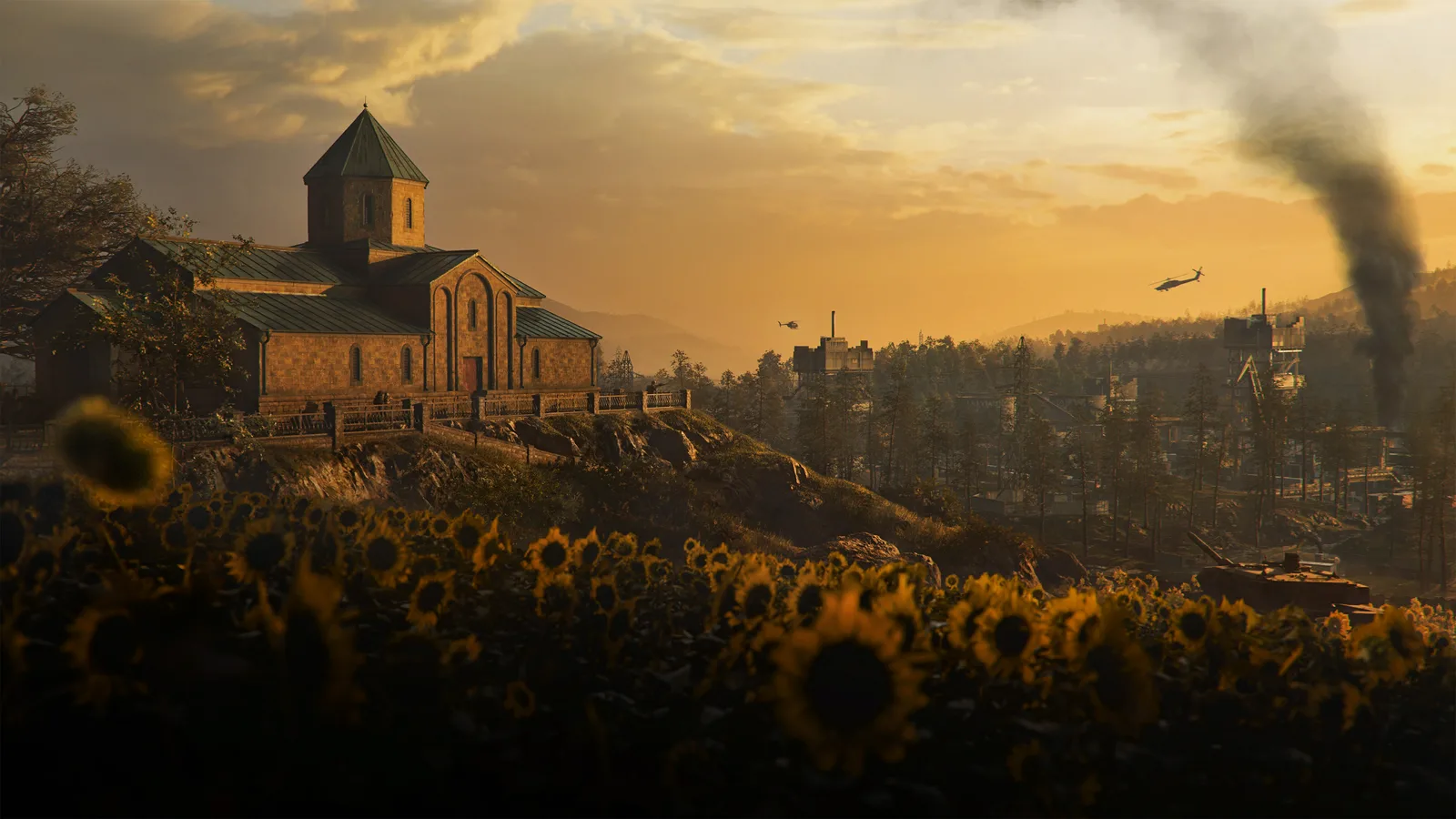
Reduzir Vegetação não vai deixar mais rala a grama em que você está deitado. O config fixa a densidade da grama no mesmo valor em todos os níveis.
Configurações de jogabilidade#
Campo de visão e modelo da arma#
- Campo de Visão (FOV): 100 serve para a maioria dos monitores. Uma visão mais estreita desenha menos objetos, então num PC muito fraco baixar para perto de 60 rende alguns quadros. Corte outras configurações antes: em 60 você deixa de ver quem te flanqueia pela borda da tela.
- Escala do Modelo de Arma em Mão: no máximo. Um valor mais alto deixa sua arma menor na tela, então você vê mais do mundo ao redor.
- FOV em Primeira Pessoa - Veículos baixo, FOV em Terceira Pessoa - Veículos alto. Uma visão em primeira pessoa mais fechada ajuda a mirar de dentro de um veículo; uma visão ampla em terceira pessoa mostra o que está encostando do seu lado.
ADS (FOV)#
Esta opção define como miras com menos de 3,25x de ampliação reagem ao controle de FOV:
- Afetado: miras de baixa ampliação seguem seu FOV. Com FOV 100, uma
 Kobra Reflex,
 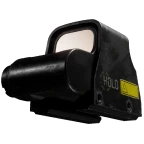 Holographic Sight ou
 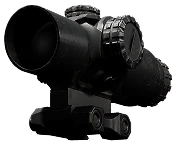 CQ-2x Prism Combat Scope mostra mais ao redor do retículo, e os alvos parecem um pouco menores.
 - Independente: essas miras usam um FOV base fixo, então um red dot amplia sempre o mesmo, seja qual for o valor do controle.
Da 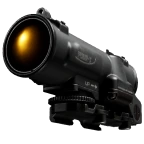 Spectr 4x para cima, os dois modos se comportam igual. Escolha Afetado se quiser visão periférica nos red dots, Independente se quiser alvos maiores.
Mira PiP#
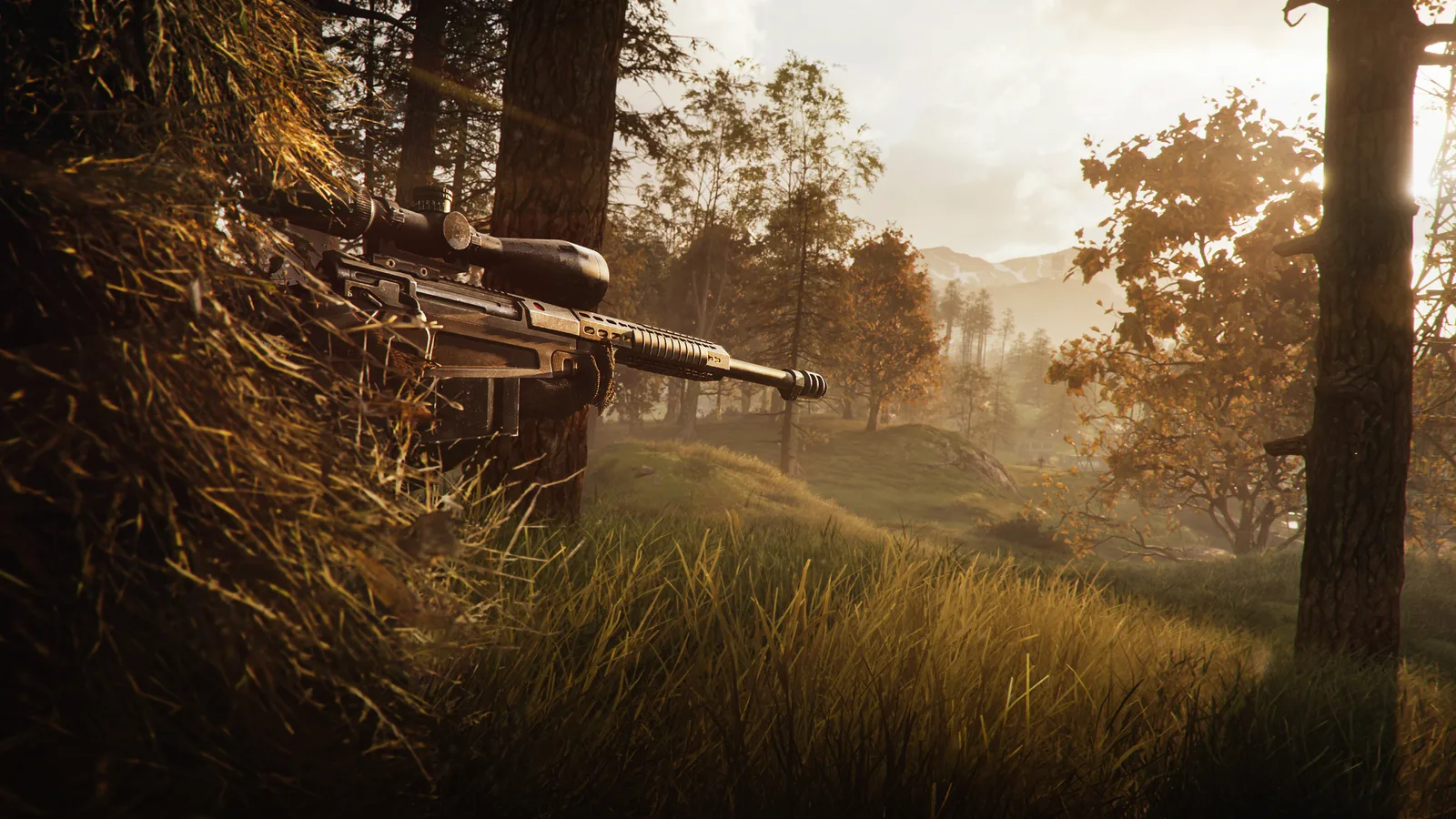
Desligue. Com o PiP ativo, as lunetas ganham FOV próprio e você mantém uma visão nítida ao redor da lente, mas o jogo desenha o mundo duas vezes. A própria descrição da BULKHEAD chama o impacto no desempenho de significativo e recomenda desativar o PiP na maioria dos sistemas. A perda exata depende da sua GPU e do mapa; você sente mais em lunetas de longo alcance, como a 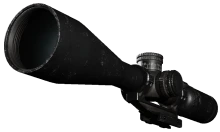 6x Precision Rifle Scope ou a
 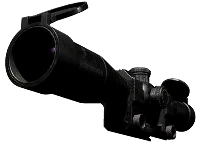 6-10x Scope MRAD.
6x Precision Rifle Scope
Optic
US$ 680
Tela e latência#
| Configuração | Nossa escolha | Observações |
|---|---|---|
| Modo de Exibição | Tela Cheia | Tela Cheia sem Bordas se você usa muito o alt-tab |
| Resolução | Nativa | Tela Cheia sem Bordas trava na resolução da área de trabalho; use a Escala de Resolução |
| Limite de Quadros | Ilimitado com Geração de Quadros; caso contrário, um limite que você consiga manter | Um limite estável dá um frame pacing mais suave do que uma taxa sem limite que oscila |
| VSync | Desligado | |
| NVIDIA Reflex | Ativ. | Ativado + Impulso também mantém os clocks da GPU altos quando você está limitado pela CPU, ao custo de mais consumo de energia |
| Limite de FPS do Menu Principal | Mantenha um limite | Só afeta os menus |
| Brilho | Calibre | Aumente até o logo do Wardogs à esquerda ficar quase invisível |
| Nitidez | A gosto | Por volta de 1,2 deixa a imagem mais nítida sem halos visíveis |
O Modo de Exibição depende do quanto você usa o alt-tab. A própria descrição do jogo diz que Tela Cheia roda um pouco mais rápido, enquanto Tela Cheia sem Bordas alterna entre programas sem a pausa de tela preta e costuma custar pouco na partida. Teste primeiro Tela Cheia e troque se as travadas no alt-tab te incomodarem.
Mantenha o Limite de FPS do Menu Principal ligado. Ele só restringe a taxa de quadros no menu principal para reduzir a carga na GPU. Desligá-lo não traz ganho nenhum na partida e faz sua placa trabalhar mais entre as rodadas.
Antisserrilhamento e upscaling#
Não jogue sem antisserrilhamento: árvores, fios e bordas de sombras viram pixels tremendo. O menu Método de Antisserrilhamento oferece seis opções:
| Método | O que é | Nossa opinião |
|---|---|---|
| FXAA | O mais leve, desfoca as bordas na resolução nativa | Só para PCs fracos |
| TAA | Roda em qualquer coisa, um pouco borrado em movimento | Plano B |
| NVIDIA DLSS | Reconstrução por IA, só placas RTX | Primeira opção em RTX |
| AMD FSR | Roda em qualquer GPU, FSR 4 em hardware compatível | Primeira opção em Radeon RX 9000 |
| Intel XeSS | Melhor em Intel Arc, funciona na maioria das GPUs | Vale testar em Radeons mais antigas |
| Nenhum | Sem antisserrilhamento | Evite |
O jogo informa a resolução interna de renderização de cada modo do DLSS:
| Modo do DLSS | Renderiza a |
|---|---|
| DLAA | 100% (nativa) |
| Qualidade | 66% |
| Equilibrado | 58% |
| Desempenho | 50% |
| Ultra Desempenho | 33% |
- RTX com folga: DLAA dá a imagem mais nítida. Precisa de quadros? Qualidade, depois Equilibrado. Ultra Desempenho renderiza um terço dos pixels e fica borrado. Se o DLAA deixar rastros de ghosting em movimentos rápidos na sua placa, desça para Qualidade.
- Radeon: o FSR 4 exige uma placa da série RX 9000. Na RX 7000 e anteriores o jogo usa uma versão mais antiga do FSR, então compare com o XeSS antes de decidir.
- XeSS: em algumas placas ele causa flicker em objetos estáticos; em outras, o modo Antisserrilhamento Nativo entrega as bordas mais limpas. Teste na sua própria GPU.
Geração de Quadros#
DLSS-G (Geração de Quadros DLSS) exige o NVIDIA Reflex ativado e o Limite de Quadros em Ilimitado; caso contrário, o jogo bloqueia a opção. Modos: Dynamic e de On2X a On6X. Valores acima de 2X são Multi Frame Generation, que exige uma placa da série RTX 50.
A Geração de Quadros suaviza o movimento, não reduz a latência. Os quadros gerados não carregam nenhum comando seu, e a técnica adiciona um pequeno atraso que o Reflex compensa. Ative quando você já segura uns 60 FPS num monitor de alta taxa de atualização; ela não vai fazer um PC que está sofrendo parecer responsivo.
Configurações de qualidade explicadas#
A coluna da direita mostra o que o config realmente muda entre os níveis.
| Configuração | Nossa escolha | O que muda entre os níveis |
|---|---|---|
| Detalhe de Malha | Médio | Baixo desliga a tesselação do Nanite e reduz a densidade das malhas; Batata também esconde pequenos objetos decorativos. Alto é igual a Extremo |
| Alcance de Visão | Médio | Distância de renderização de 50% em Batata e Baixo, 75% em Médio, 100% em Alto e Extremo |
| Sombreamento | Alto pelo visual, Baixo pelo FPS | Baixo e Batata trocam a água por uma versão mais leve; Batata também remove os global distance fields |
| Iluminação Global | Desativ. | A iluminação indireta do Lumen só roda no Extremo; de Baixo a Alto é usado o AO por distance fields, mais leve. Alguns menus nem mostram essa opção |
| Sombras | Médio | Batata desliga as sombras dinâmicas e remove a neblina volumétrica e as sombras das nuvens; Baixo mantém a neblina |
| Reflexos | Baixo | Baixo e Médio são reflexos em espaço de tela idênticos, Alto os deixa mais nítidos, Extremo usa Lumen. Batata remove os reflexos |
| Efeitos | Qualquer um | Nesta build os cinco níveis de Efeitos têm os mesmos valores, então esse controle não muda nada |
| Taxa de Surgimento de Partículas | Baixo | Veja abaixo |
| Pós-processamento | Baixo | Batata remove a oclusão de ambiente, os feixes de luz e a exposição local, o que explica o contraste chapado e duro |
| Bloom | Desligado | Leve de qualquer jeito; desligado reduz o clarão do disparo e o brilho do sol |
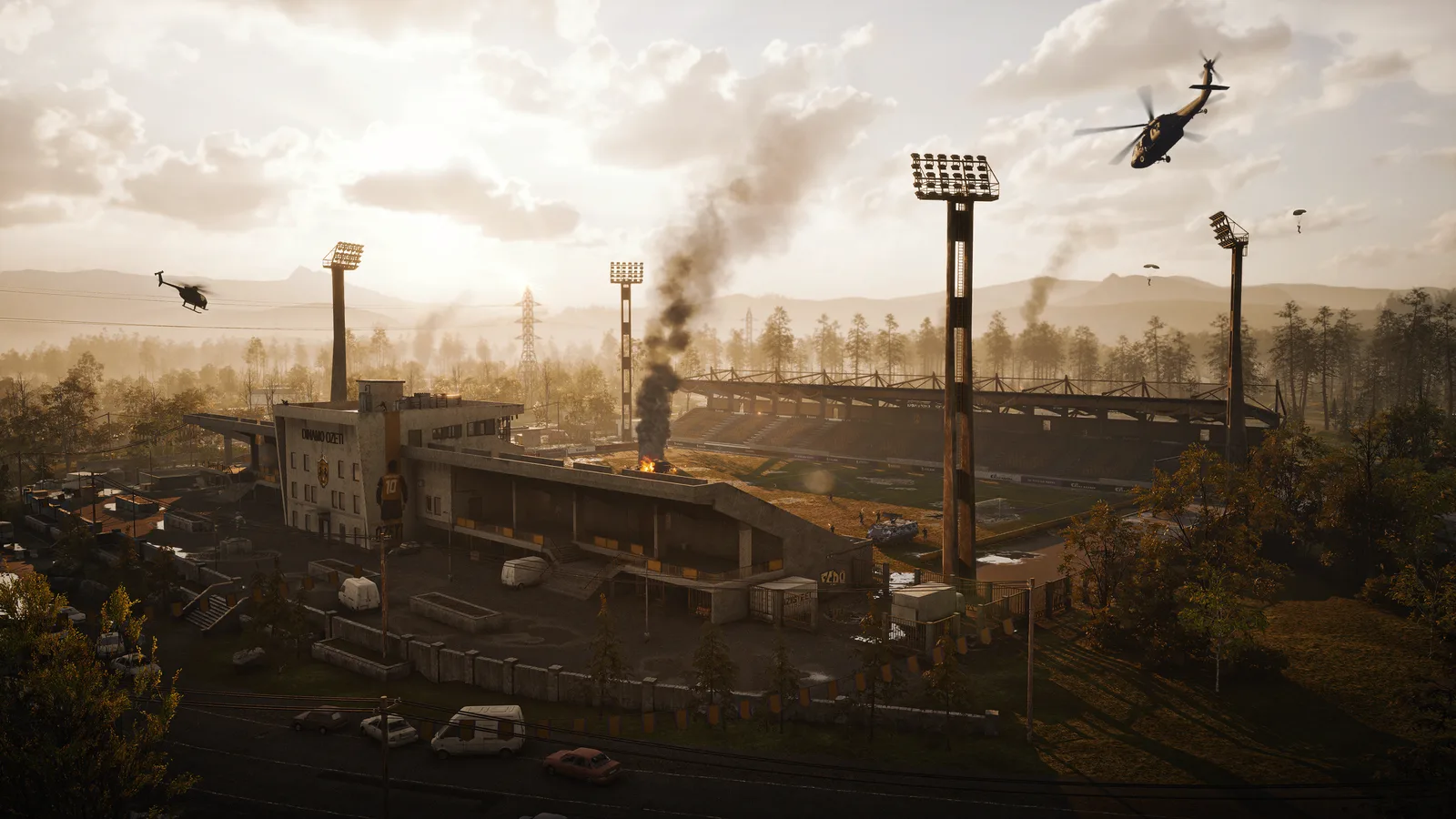
Alcance de Visão é a armadilha clássica. A própria descrição da BULKHEAD diz que a maior parte do mundo usa distâncias de renderização fixas por justiça competitiva, então Alto basicamente adiciona cenário distante em mapas como Ozeti e não revela inimigos escondidos mais cedo. Médio é o ponto ideal.
Taxa de Surgimento de Partículas: Baixo é melhor que Batata#
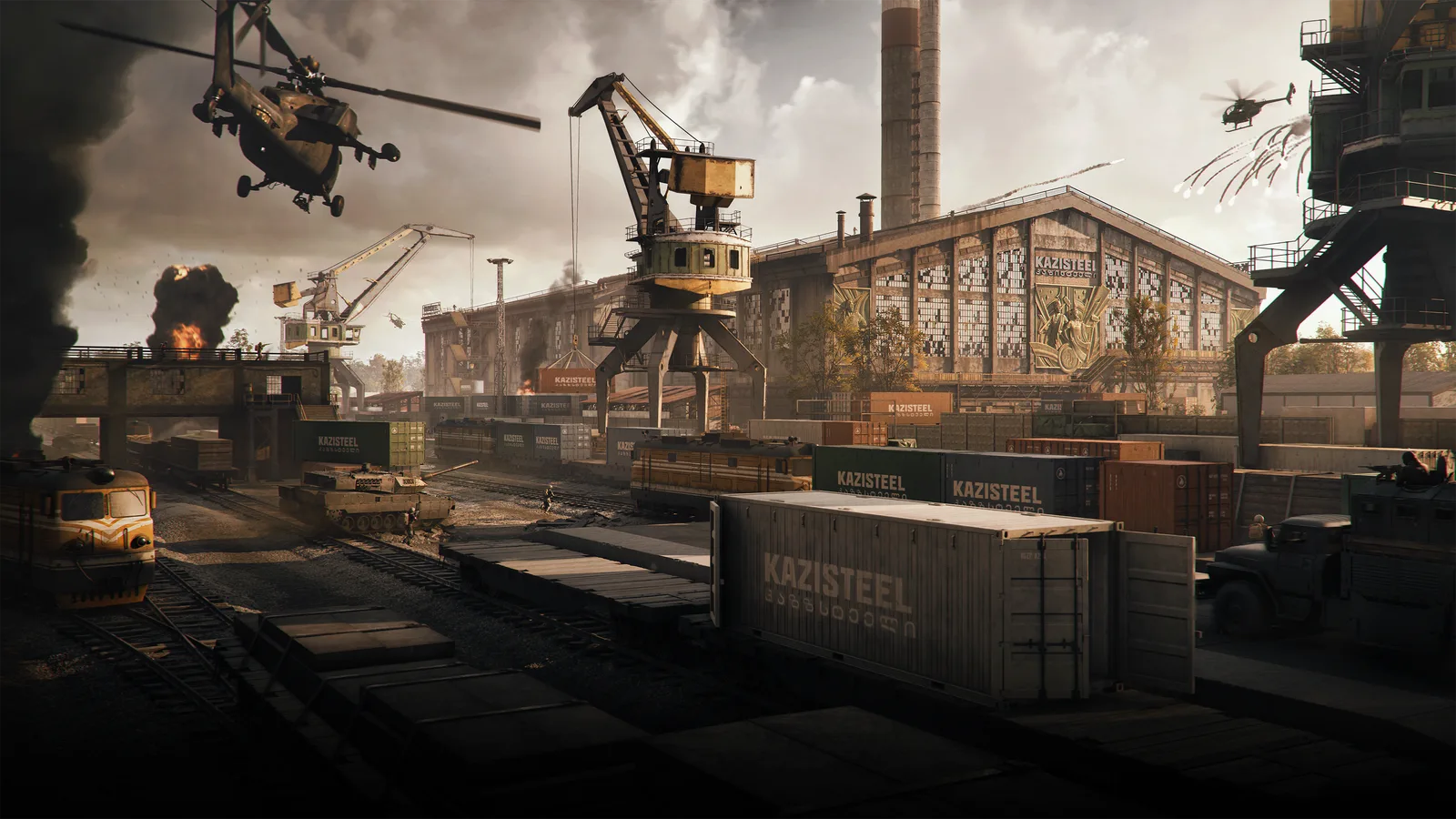
Batata parece a escolha óbvia se você quer que fumaça e explosões escondam menos inimigos. O config mostra por que não é:
- A configuração não mexe nos efeitos de gameplay. O jogo exclui fumaça e clarões de disparo dela, então uma
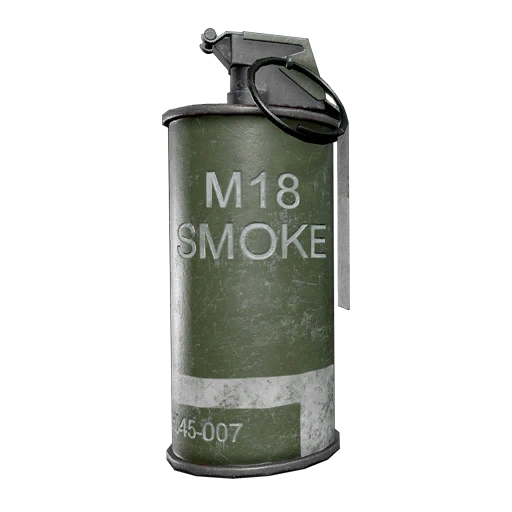 M18 Smoke Grenade: White bloqueia a mesma visão em qualquer nível. Se o clarão do seu próprio disparo te incomoda, coloque um
  supressor de chamas ou um silenciador.
 - Baixo já zera a taxa de partículas ambientes (poeira, faíscas, detritos), exatamente como Batata. Batata vai um passo além e desliga a interpolação dos traçantes, então eles se movem na taxa de simulação de 30 Hz e engasgam pela tela.
Escolha Baixo: você ganha cada quadro que o Batata economiza e mantém os traçantes fluidos.
Texturas e VRAM#
Transmissão de Texturas define quanta memória de vídeo o jogo reserva para texturas. Os tamanhos de pool vêm do config; a última coluna é a nossa regra prática.
| Transmissão de Texturas | Pool de texturas | Indicado para |
|---|---|---|
| Batata | 310 MB | Placas de 2–3 GB |
| Baixo | 1,28 GB | 4 GB |
| Médio | 2 GB | 6 GB |
| Alto | 3 GB | 8 GB |
| Extremo | 6 GB | 12 GB ou mais |
Batata é baixo demais para uma placa intermediária. Ele reduz o pool de texturas para 310 MB, um quarto do Baixo, e as superfícies ficam borradas sem ganho real. Numa placa de 6 GB use Médio; com 4 GB, Baixo.
- Texturas de Mundo, Personagem e Efeitos: Alto. Personagem em Alto já carrega texturas em resolução máxima, então Extremo não acrescenta nada ali.
- Filtragem de Texturas define a filtragem anisotrópica: desligada em Batata e Baixo, 2x em Médio, 4x em Alto, 8x em Extremo. Médio é um bom padrão. A filtragem anisotrópica custa pouco nas GPUs atuais, então tente Alto se estradas e campos ficarem borrados em ângulos rasos.
Opções de inicialização#
Steam → clique com o botão direito em WARDOGS → Propriedades → Geral → Opções de inicialização. Separe as opções com espaços.
Vale adicionar#
| Opção | O que faz e quando usar |
|---|---|
-nogpucrashdebugging |
Desliga a depuração de crashes da GPU. O WARDOGS vem com ela ligada no config da engine, então essa flag remove uma sobrecarga real. Use sempre, a não ser que você esteja registrando um crash da GPU para um relatório de bug |
-corelimit=N |
Limita em quantos núcleos da CPU a engine distribui o trabalho. Use se o jogo travar enquanto você faz stream ou grava no mesmo PC; N = seu número de núcleos físicos |
-ngxdisable |
Desliga o NVIDIA NGX, o runtime por trás do DLSS e do DLAA. Use numa placa NVIDIA quando você não usa DLSS; não muda nada em AMD ou Intel |
Janela e resolução#
| Opção | O que faz |
|---|---|
-fullscreen / -windowed |
Inicia o jogo nesse modo |
-Res=1920x1080 |
Resolução inicial; -ResX=1920 -ResY=1080 também funciona |
-WinX=0 -WinY=0 |
Posição da janela no modo janela |
-SAVEWINPOS=1 |
Lembra a posição da janela entre as inicializações |
A Unreal Engine lê a posição da janela apenas de
-WinXe-WinY.-PosXe-PosYnão são flags da engine e não fazem nada.
Solução de problemas#
| Opção | O que faz |
|---|---|
-nosound |
Inicia sem áudio. Se as travadas sumirem, reinstale o driver de áudio |
-log |
Abre a janela de log ao vivo da Unreal; builds de lançamento podem não incluí-la |
Pode pular#
-NoAnalytics: pode pular. Ela costuma ser recomendada como uma chave que desliga a telemetria e economiza um pouco de CPU e tráfego de rede. Não é uma flag documentada da Unreal Engine, e não encontramos nenhum rastro dela nos arquivos do jogo. O WARDOGS envia seus eventos de análise e de login pelos próprios serviços, configurados no config do jogo, então não há sinal de que a flag os desligue. Adicioná-la não faz mal, mas não espere quadros a mais nem mudança na coleta de dados do jogo.
| Opção | Por que pular |
|---|---|
-precache |
A Epic não documenta essa opção, e não conseguimos confirmá-la no WARDOGS. O jogo prepara os pipelines de shaders sozinho; as travadas nos primeiros minutos da partida vêm desse cache sendo preenchido |
-sm5 |
O cliente traz apenas shaders Shader Model 6 (DirectX 12), sem um conjunto SM5 para usar como alternativa. O requisito mínimo oficial é uma GTX 1660 ou RX 590, e toda placa que roda o WARDOGS já usa SM6 |
-sm6 |
Já é o padrão |
Pronto para copiar#
Para todos:
-nogpucrashdebugging
Placa NVIDIA sem DLSS:
-nogpucrashdebugging -ngxdisable
Stream ou gravação no mesmo PC (8 = seu número de núcleos físicos):
-nogpucrashdebugging -corelimit=8
Todos os números deste guia vêm dos arquivos do jogo da Season 1. Patches podem mudá-los; atualizaremos o guia quando isso acontecer. Para miras, acessórios e veículos, navegue pelo banco de dados.
 Notícias