Wardogs
 Rehberler
WARDOGS PC ayarları rehberi: grafik, FPS ve başlatma seçenekleri
Hangi WARDOGS grafik ayarları kare yiyor, Çok Kötü nerede yarardan çok zarar veriyor, DLSS ve Frame Generation gerçekte ne yapıyor ve hangi başlatma seçenekleri işe yarıyor; hepsi oyunun kendi dosyalarıyla doğrulandı.
Bu sayfada
- Hızlı kurulum
- Kalite kademeleri nasıl çalışır
- Oynanış ayarları
- Görüş alanı ve silah modeli
- Gez Görünümü (FOV)
- Resim İçinde Resim Kapsamı
- Ekran ve gecikme
- Kenar yumuşatma ve ölçekleme
- Frame Generation
- Kalite ayarları açıklamalı
- Parçacık Oluşma Hızı: Düşük, Çok Kötü'yü geçer
- Dokular ve VRAM
- Başlatma seçenekleri
- Eklemeye değer
- Pencere ve çözünürlük
- Sorun giderme
- Bunları atlayın
- Kopyalamaya hazır
Hangi WARDOGS ayarları kare yiyor, hangileri hiçbir şeyi değiştirmiyor ve hangi başlatma seçenekleri yazmaya değer? Oyunun kendisiyle gelen dosyaları inceledik: her kalite kademesini tanımlayan ölçeklenebilirlik yapılandırması, motor yapılandırması ve BULKHEAD'in menü için yazdığı ayar açıklamaları (Season 1 oyun dosyaları). Aşağıdaki her şey bunlara dayanıyor.
Kısaca. Resim İçinde Resim Kapsamı'nı kapatın, RTX kartta DLAA ya da DLSS Kalite kullanın, Gölgeler ve Görüntü Mesafesi'ni Orta'da tutun, Parçacık Oluşma Hızı'nı Çok Kötü yerine Düşük yapın ve başlatma seçeneklerinize
-nogpucrashdebuggingekleyin.-NoAnalyticsve-precacheeklemeyin: ikisinin de WARDOGS'ta bir işe yaradığına dair hiçbir iz bulamadık.
Hızlı kurulum#
| Ayar | Önerimiz | Neden |
|---|---|---|
| Resim İçinde Resim Kapsamı | Devre dışı | Dürbünden bakarken oyun dünyayı ikinci kez çizer |
| Kenar yumuşatma yöntemi | RTX'te DLSS (DLAA veya Kalite), Radeon RX 9000'de FSR | Maliyetine göre en keskin görüntü |
| NVIDIA Reflex | Etkin | Daha düşük giriş gecikmesi; Frame Generation bunu gerektirir |
| VSync | Kapalı | VSync giriş gecikmesi ekler |
| Ağ Detayı | Orta | Düşük, Nanite teselasyonunu kapatır; Yüksek ile Abartı birebir aynı |
| Görüntü Mesafesi | Orta | Yüksek ve Abartı aynı çizim mesafesini kullanır |
| Gölgeler | Orta | Çok Kötü gölgeleri, hacimsel sisi ve bulut gölgelerini siler |
| Yansımalar | Düşük | Düşük ve Orta aynıdır; Çok Kötü yansımaları tamamen kaldırır |
| Parçacık Oluşma Hızı | Düşük | Çok Kötü ile aynı parçacık kesintisi, ama mermi izleri akıcı kalır |
| Görüntü İşleme | Düşük | Çok Kötü ortam kapatmayı ve yerel pozlamayı kaldırır |
| Doku Akışı | VRAM'inize göre | Kademelere göre havuz boyutları aşağıdaki doku bölümünde |
Kalite kademeleri nasıl çalışır#
Her kalite kaydırıcısının beş adımı var: Çok Kötü, Düşük, Orta, Yüksek ve Abartı. Çok Kötü, Düşük'ün altındadır ve kendi kurallarına uyar: birçok ayarda bir özelliği bir kademe düşürmek yerine tamamen kapatır. Abartı, Yüksek'in üstündedir; Görüntü Mesafesi, Ağ Detayı ve Karakter dokularında Yüksek'e hiçbir şey eklemez.
Genel Kalite altında bir Donanımı Otomatik Algıla düğmesi bulunur. BULKHEAD bunu, donanımınızda akıcı 60 FPS hedefleyen, geliştiricinin önerdiği bir kurulum olarak tanımlıyor. Oradan başlayın, sonra ayarları tek tek düzenleyin; ilk değişikliğinizde ön ayar Özel'e geçer.
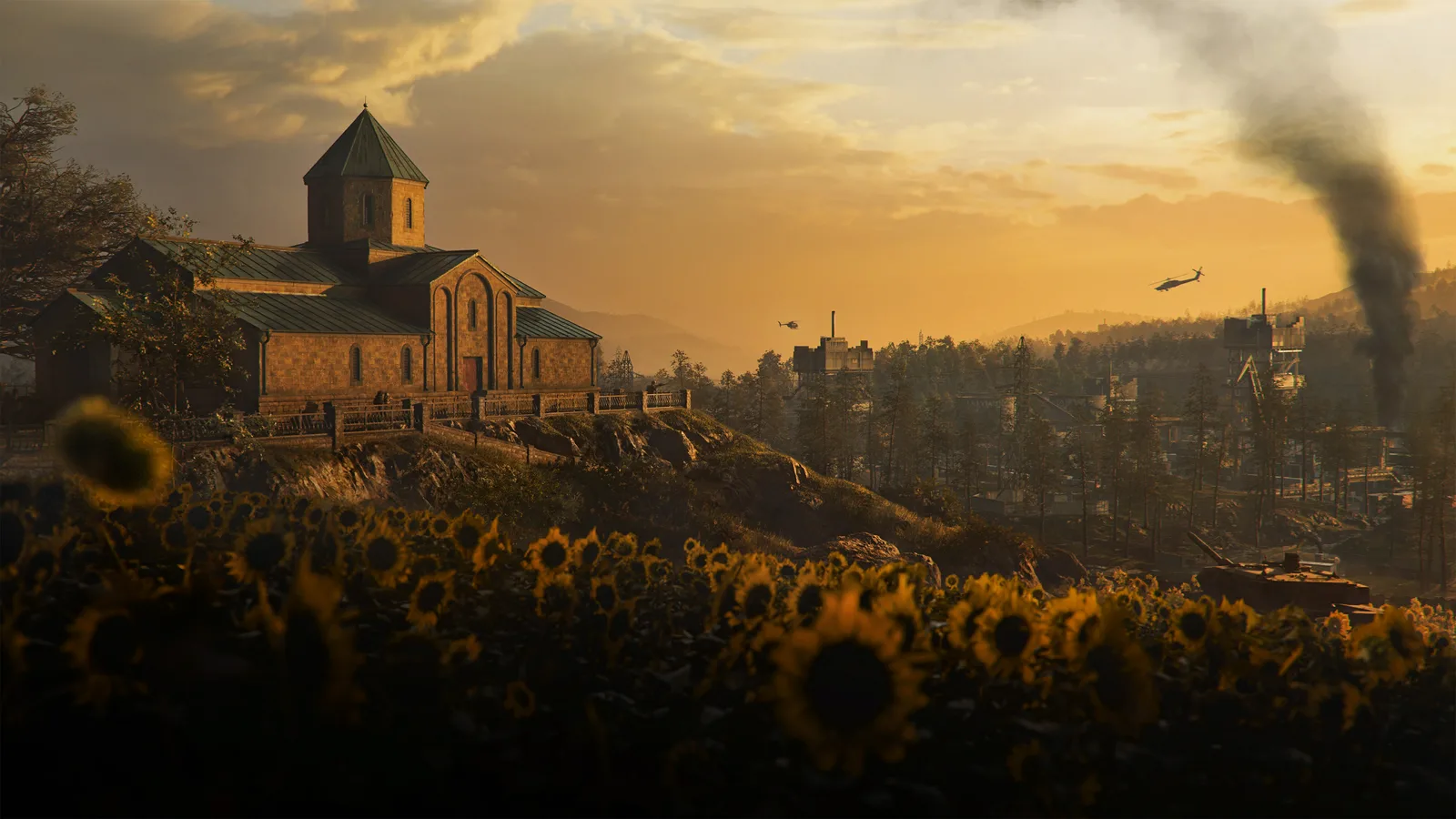
Yeşillik ayarını düşürmek, içinde yattığınız çimenleri seyreltmez. Yapılandırma, çim yoğunluğunu her kademede aynı değere sabitliyor.
Oynanış ayarları#
Görüş alanı ve silah modeli#
- Görüş Alanı (FOV): 100 çoğu monitöre uyar. Dar bir görüş daha az nesne çizer, bu yüzden çok zayıf bir bilgisayarda 60'a doğru indirmek birkaç kare kazandırır. Önce diğer ayarları kısın: 60'ta ekranın kenarından sizi kuşatan birini göremezsiniz.
- Silah Görünümü Model Ölçeği: maksimum. Yüksek değer silahınızı ekranda küçültür, böylece etrafındaki dünyayı daha fazla görürsünüz.
- Birinci Şahıs FOV - Araçlar düşük, Üçüncü Şahıs FOV - Araçlar yüksek. Daha dar bir birinci şahıs görüşü aracın içinden nişan almanızı kolaylaştırır; geniş bir üçüncü şahıs görüşü yanınıza kimin yaklaştığını gösterir.
Gez Görünümü (FOV)#
Bu seçenek, büyütmesi 3.25x'in altındaki nişangâhların FOV kaydırıcınıza nasıl tepki vereceğini belirler:
- Etkilenen: düşük büyütmeli nişangâhlar FOV'unuzu takip eder. FOV 100'de
 Kobra Reflex,
 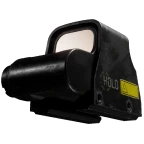 Holographic Sight veya
 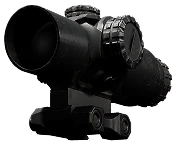 CQ-2x Prism Combat Scope artı işaretinin çevresinde daha fazlasını gösterir ve hedefler biraz daha küçük görünür.
 - Bağımsız: bu nişangâhlar sabit bir temel FOV kullanır, yani kırmızı nokta kaydırıcınız ne derse desin aynı oranda yakınlaştırır.
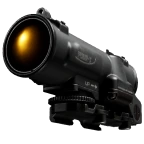 Spectr 4x ve üstünde iki mod da aynı davranır. Kırmızı noktalarda çevre görüşü istiyorsanız Etkilenen'i, daha büyük hedefler istiyorsanız Bağımsız'ı seçin.
Resim İçinde Resim Kapsamı#
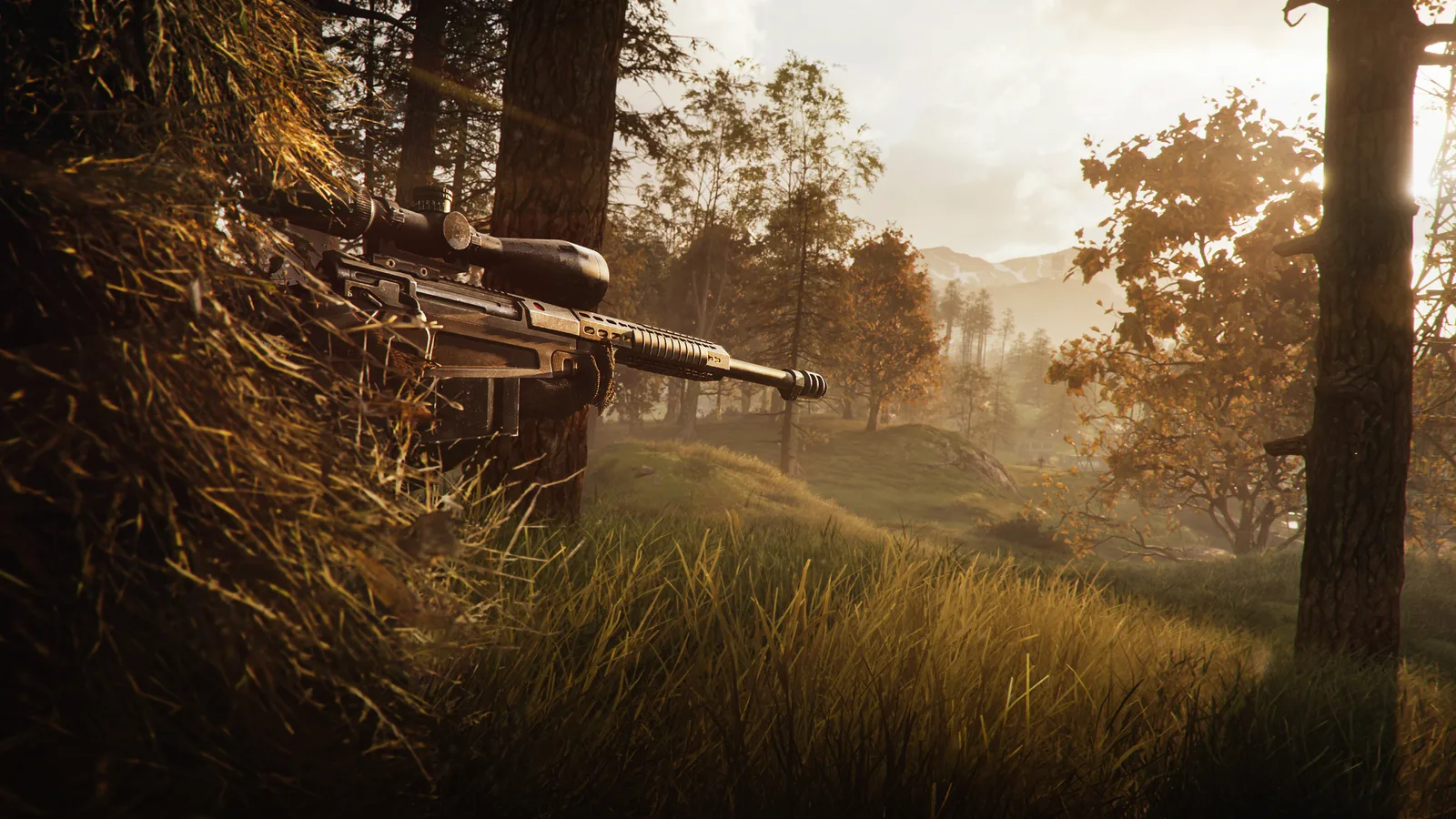
Kapatın. PiP açıkken dürbünler kendi FOV'larını alır ve merceğin çevresinde net bir görüntü kalır, ama oyun dünyayı iki kez çizer. BULKHEAD'in kendi açıklaması performans kaybını ciddi olarak nitelendiriyor ve çoğu sistemde PiP'i kapatmayı öneriyor. Kaybın tam miktarı GPU'nuza ve haritaya bağlıdır; bunu en çok 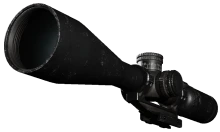 6x Precision Rifle Scope veya
 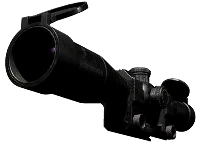 6-10x Scope MRAD gibi uzun menzilli dürbünlerde hissedersiniz.
6x Precision Rifle Scope
Optic
$680
Ekran ve gecikme#
| Ayar | Önerimiz | Notlar |
|---|---|---|
| Ekran Modu | Tam Ekran | Sık sık alt-tab yapıyorsanız Pencereli Tam Ekran |
| Çözünürlük | Yerel | Pencereli Tam Ekran bunu masaüstü çözünürlüğüne kilitler; bunun yerine Çözünürlük Ölçeği'ni kullanın |
| Kare Sınırı | Frame Generation ile Sınırsız, aksi halde koruyabildiğiniz bir sınır | Sabit bir sınır, iniş çıkış yapan sınırsız kare hızından daha akıcı kare zamanlaması sağlar |
| VSync | Kapalı | |
| NVIDIA Reflex | Etkin | Etkin + Güçlendirme, CPU darboğazındayken GPU saat hızlarını da yüksek tutar; bedeli güç tüketimidir |
| Ana Menü FPS Limiti | Sınırı koruyun | Yalnızca menüleri etkiler |
| Parlaklık | Kalibre edin | Soldaki Wardogs logosu zar zor görünene kadar artırın |
| Keskinlik | Zevkinize göre | 1.2 civarı, görünür hale oluşturmadan keskinleştirir |
Ekran Modu seçimi alt-tab alışkanlığınıza bağlı. Oyunun kendi açıklamasına göre Tam Ekran biraz daha hızlı çalışıyor; Pencereli Tam Ekran ise uygulamalar arasında siyah ekran beklemesi olmadan geçiş yapar ve maçta genelde pek bir şeye mal olmaz. Önce Tam Ekran'ı deneyin, alt-tab takılmaları canınızı sıkarsa değiştirin.
Ana Menü FPS Limiti'ni açık bırakın. Bu sınır yalnızca ana menüdeki kare hızını kısarak GPU yükünü azaltır. Kapatmak maçta hiçbir şey kazandırmaz ve kartınızı raundlar arasında daha çok çalıştırır.
Kenar yumuşatma ve ölçekleme#
Kenar yumuşatma olmadan oynamayın: ağaçlar, teller ve gölge kenarları kıpır kıpır piksellere dönüşür. Kenar yumuşatma yöntemi menüsü altı seçenek sunar:
| Yöntem | Nedir | Görüşümüz |
|---|---|---|
| FXAA | En ucuzu, yerel çözünürlükte kenarları bulanıklaştırır | Yalnızca zayıf bilgisayarlar için |
| TAA | Her şeyde çalışır, hareket halinde biraz yumuşak | Yedek seçenek |
| NVIDIA DLSS | Yapay zekâ ile yeniden oluşturma, yalnızca RTX kartlar | RTX'te ilk tercih |
| AMD FSR | Her GPU'da çalışır, uyumlu donanımda FSR 4 | Radeon RX 9000'de ilk tercih |
| Intel XeSS | En iyisi Intel Arc'ta, çoğu GPU'da çalışır | Eski Radeon'larda denemeye değer |
| Yok | Kenar yumuşatma yok | Kaçının |
Oyun, her DLSS modu için dahili çizim çözünürlüğünü listeler:
| DLSS modu | Çizim çözünürlüğü |
|---|---|
| DLAA | %100 (yerel) |
| Kalite | %66 |
| Dengeli | %58 |
| Performans | %50 |
| Ultra Performans | %33 |
- Gücü yeten RTX: DLAA en keskin görüntüyü verir. Kareye mi ihtiyacınız var? Kalite, ardından Dengeli. Ultra Performans piksellerin üçte birini çizer ve yumuşak görünür. DLAA kartınızda hızlı hareketlerin ardında hayalet izleri bırakıyorsa Kalite'ye inin.
- Radeon: FSR 4 için RX 9000 serisi kart gerekir. RX 7000 ve daha eskilerde oyun önceki bir FSR sürümünü kullanır, bu yüzden karar vermeden önce onu XeSS ile karşılaştırın.
- XeSS: bazı kartlarda sabit nesnelerde titreme yapar, bazılarında ise Yerel Çözünürlükte Kenar Yumuşatma modu en temiz kenarları verir. Kendi GPU'nuzda test edin.
Frame Generation#
DLSS-G (DLSS Kare Oluşturma) için NVIDIA Reflex'in etkin, Kare Sınırı'nın Sınırsız olması gerekir; aksi halde oyun onu engeller. Modlar: Dynamic ve On2X'ten On6X'e kadar. 2X'in üzerindeki ayarlar Multi Frame Generation'dır ve RTX 50 serisi kart gerektirir.
Frame Generation hareketi akıcılaştırır, gecikmeyi azaltmaz. Oluşturulan kareler hiçbir girişinizi taşımaz ve teknik, Reflex'in telafi ettiği küçük bir gecikme ekler. Yüksek yenileme hızlı bir monitörde zaten 60 FPS civarını tutturuyorsanız açın; zorlanan bir bilgisayarı tepkili hissettirmez.
Kalite ayarları açıklamalı#
Sağ sütun, yapılandırmanın kademeler arasında gerçekte neyi değiştirdiğini gösteriyor.
| Ayar | Önerimiz | Kademeler neyi değiştirir |
|---|---|---|
| Ağ Detayı | Orta | Düşük, Nanite teselasyonunu kapatır ve ağ yoğunluğunu azaltır; Çok Kötü küçük dekoratif nesneleri de gizler. Yüksek, Abartı'ya eşittir |
| Görüntü Mesafesi | Orta | Çizim mesafesi Çok Kötü ve Düşük'te %50, Orta'da %75, Yüksek ve Abartı'da %100 |
| Gölgelendirme | Görüntü için Yüksek, FPS için Düşük | Düşük ve Çok Kötü suyu daha ucuz bir sürüme geçirir; Çok Kötü küresel mesafe alanlarını da kaldırır |
| Küresel Aydınlatma | Devre dışı | Lumen sekme aydınlatması yalnızca Abartı'da çalışır; Düşük'ten Yüksek'e kadar daha ucuz mesafe alanı AO kullanılır. Bazı menülerde bu seçenek hiç görünmez |
| Gölgeler | Orta | Çok Kötü dinamik gölgeleri kapatır, hacimsel sisi ve bulut gölgelerini kaldırır; Düşük sisi korur |
| Yansımalar | Düşük | Düşük ve Orta aynı ekran alanı yansımalarıdır, Yüksek onları keskinleştirir, Abartı Lumen kullanır. Çok Kötü yansımaları kaldırır |
| Efektler | Herhangi biri | Bu sürümde beş Efektler kademesinin hepsi aynı değerleri taşıyor, yani bu kaydırıcı hiçbir şeyi değiştirmiyor |
| Parçacık Oluşma Hızı | Düşük | Aşağıya bakın |
| Görüntü İşleme | Düşük | Çok Kötü ortam kapatmayı, ışık hüzmelerini ve yerel pozlamayı kaldırır; düz ve sert kontrastın sebebi bu |
| Işık Yayılması | Kapalı | Her iki durumda da ucuz; kapalıyken namlu parlaması ve güneş ışıltısı azalır |
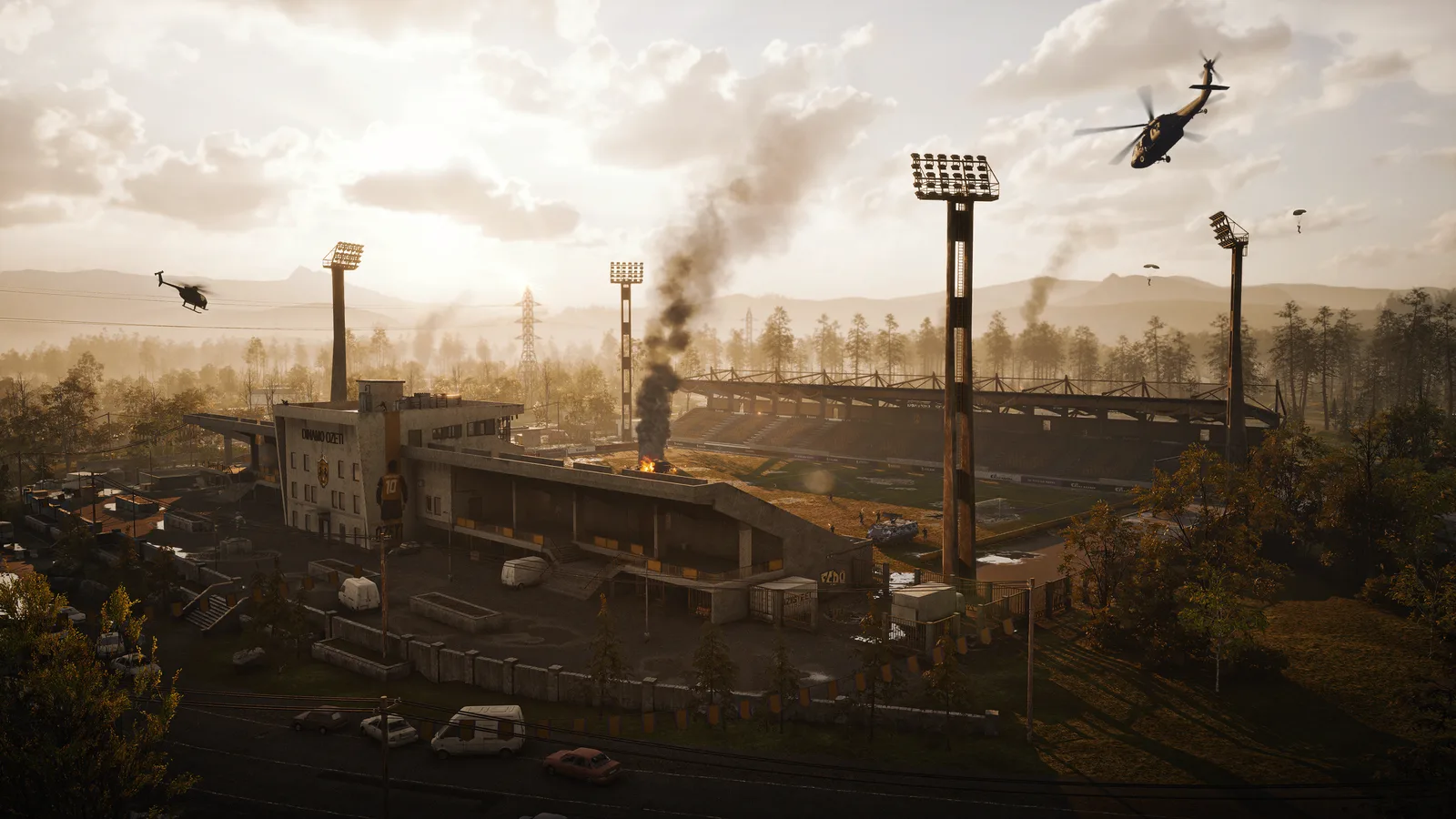
Görüntü Mesafesi klasik bir tuzaktır. BULKHEAD'in kendi açıklamasına göre dünyanın büyük kısmı oyun adaleti için sabit çizim mesafeleri kullanıyor; bu yüzden Yüksek, Ozeti gibi haritalarda çoğunlukla uzak manzara ekler ve gizlenen düşmanları daha erken göstermez. Orta, en ideal noktadır.
Parçacık Oluşma Hızı: Düşük, Çok Kötü'yü geçer#
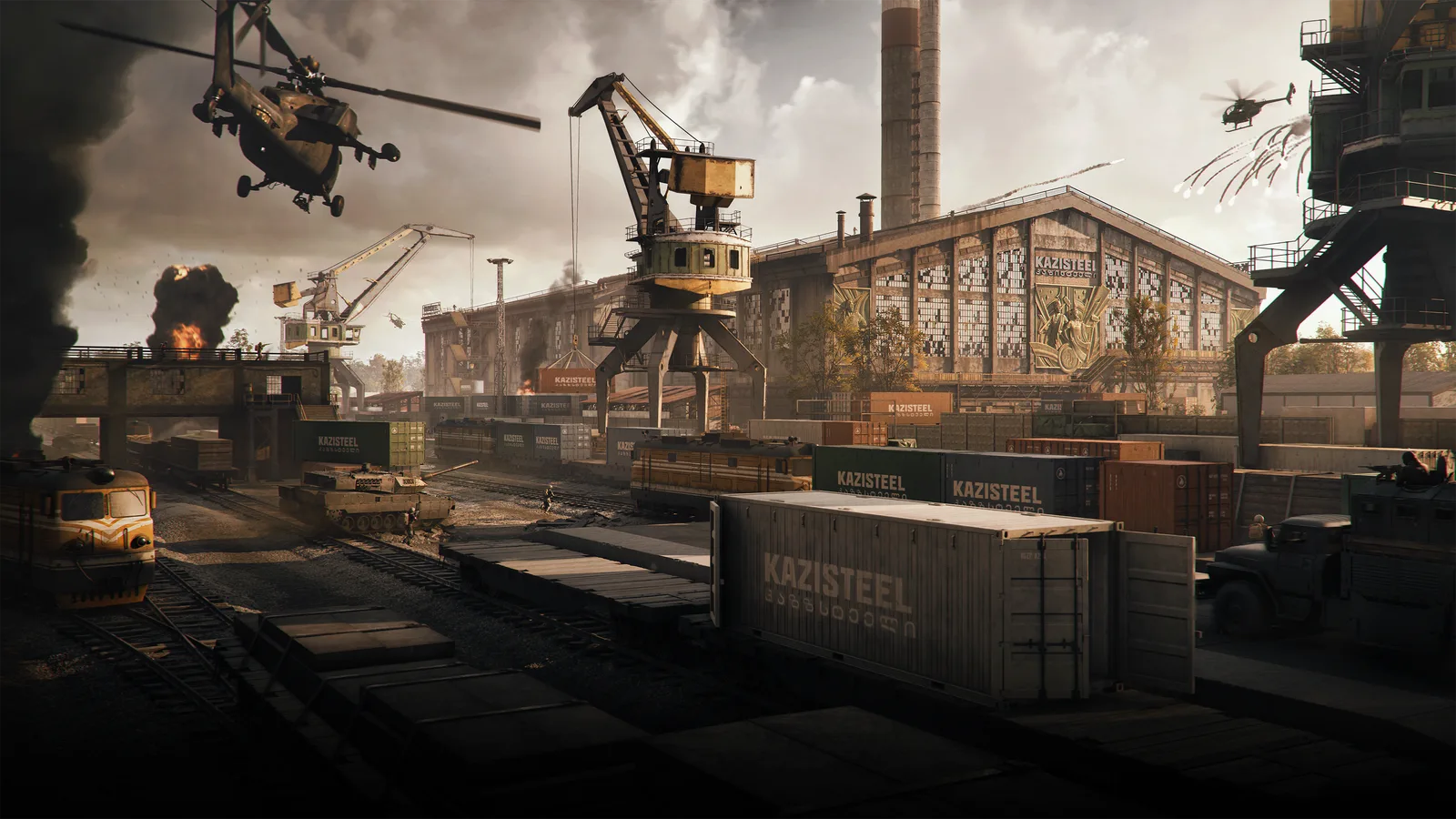
Duman ve patlamaların daha az düşman gizlemesini istiyorsanız Çok Kötü bariz seçim gibi görünür. Yapılandırma neden öyle olmadığını gösteriyor:
- Ayar, oynanışı etkileyen efektlere dokunmaz. Oyun dumanı ve namlu alevlerini bunun dışında tutar, yani bir
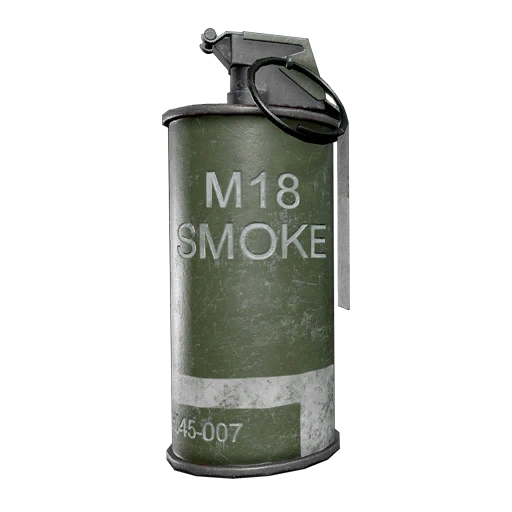 M18 Smoke Grenade: White her kademede görüşü aynı ölçüde kapatır. Kendi namlu alevi sizi rahatsız ediyorsa bir
  alev gizleyici ya da susturucu takın.
 - Düşük, ortam parçacık oranını (toz, kıvılcım, enkaz) zaten tıpkı Çok Kötü gibi sıfıra indirir. Çok Kötü bir adım daha ileri gidip mermi izi enterpolasyonunu kapatır; böylece mermi izleri 30 Hz simülasyon hızında hareket eder ve ekranda takılarak ilerler.
Düşük'ü seçin: Çok Kötü'nün kazandırdığı her kareyi alırsınız ve mermi izleri akıcı kalır.
Dokular ve VRAM#
Doku Akışı, oyunun dokular için ne kadar video belleği ayıracağını belirler. Havuz boyutları yapılandırmadan alındı; son sütun bizim pratik önerimiz.
| Doku Akışı | Doku havuzu | Uygun olduğu kartlar |
|---|---|---|
| Çok Kötü | 310 MB | 2–3 GB kartlar |
| Düşük | 1.28 GB | 4 GB |
| Orta | 2 GB | 6 GB |
| Yüksek | 3 GB | 8 GB |
| Abartı | 6 GB | 12 GB ve üzeri |
Çok Kötü, orta segment bir kart için fazla düşük. Doku havuzunu 310 MB'a, yani Düşük'ün dörtte birine indirir; yüzeyler gerçek bir kazanç olmadan bulanık kalır. 6 GB kartta Orta'yı, 4 GB'ta Düşük'ü seçin.
- Dünya, Karakter, Efektler dokuları: Yüksek. Karakter Yüksek'te zaten tam çözünürlüklü dokular yükler, bu yüzden Abartı burada bir şey eklemez.
- Doku Filtreleme anizotropik filtrelemeyi belirler: Çok Kötü ve Düşük'te kapalı, Orta'da 2x, Yüksek'te 4x, Abartı'da 8x. Orta makul bir varsayılandır. Anizotropik filtreleme güncel GPU'larda pek bir şeye mal olmaz; yollar ve tarlalar dar açılarda bulanıklaşıyorsa Yüksek'i deneyin.
Başlatma seçenekleri#
Steam → WARDOGS'a sağ tıklayın → Özellikler → Genel → Başlatma Seçenekleri. Seçenekleri boşlukla ayırın.
Eklemeye değer#
| Seçenek | Ne yapar ve ne zaman kullanılır |
|---|---|
-nogpucrashdebugging |
GPU çökme hata ayıklamasını kapatır. WARDOGS motor yapılandırmasında bu özellik açık geliyor, yani bu bayrak gerçek bir yükü kaldırır. Hata raporu için bir GPU çökmesini kaydetmiyorsanız her zaman kullanın |
-corelimit=N |
Motorun işini kaç CPU çekirdeğine dağıtacağını sınırlar. Aynı bilgisayarda yayın ya da kayıt yaparken oyun takılıyorsa kullanın; N = fiziksel çekirdek sayınız |
-ngxdisable |
DLSS ve DLAA'nın arkasındaki çalışma zamanı olan NVIDIA NGX'i kapatır. DLSS kullanmıyorsanız NVIDIA kartta kullanın; AMD veya Intel'de hiçbir şey değiştirmez |
Pencere ve çözünürlük#
| Seçenek | Ne yapar |
|---|---|
-fullscreen / -windowed |
Oyunu o modda başlatır |
-Res=1920x1080 |
Başlangıç çözünürlüğü; -ResX=1920 -ResY=1080 de çalışır |
-WinX=0 -WinY=0 |
Pencereli modda pencere konumu |
-SAVEWINPOS=1 |
Pencere konumunu açılışlar arasında hatırlar |
Unreal Engine pencere konumunu yalnızca
-WinXve-WinYüzerinden okur.-PosXve-PosYmotor bayrağı değildir ve hiçbir şey yapmaz.
Sorun giderme#
| Seçenek | Ne yapar |
|---|---|
-nosound |
Oyunu sessiz başlatır. Takılma kaybolursa ses sürücünüzü yeniden yükleyin |
-log |
Unreal'ın canlı günlük penceresini açar; yayın sürümlerinde kaldırılmış olabilir |
Bunları atlayın#
-NoAnalytics: eklemeyin. Sık sık telemetriyi kapatan, biraz CPU ve ağ trafiği tasarrufu sağlayan bir anahtar olarak öneriliyor. Belgelenmiş bir Unreal Engine bayrağı değil ve oyunun dosyalarında ona dair hiçbir iz bulamadık. WARDOGS analiz ve giriş olaylarını, oyunun yapılandırmasında tanımlı kendi hizmetleri üzerinden gönderiyor; bu yüzden bayrağın onları kapattığına dair hiçbir işaret yok. Eklemek zarar vermez, ama ek kare de oyunun veri toplamasında bir değişiklik de beklemeyin.
| Seçenek | Neden atlanmalı |
|---|---|
-precache |
Epic bunu belgelemiyor ve WARDOGS'ta çalıştığını doğrulayamadık. Oyun gölgelendirici hatlarını kendisi ısıtıyor; maçın ilk dakikalarındaki takılmalar bu önbelleğin dolmasından kaynaklanıyor |
-sm5 |
İstemci yalnızca Shader Model 6 (DirectX 12) gölgelendiricileriyle geliyor, geri dönülecek bir SM5 seti yok. Resmi minimum gereksinim GTX 1660 veya RX 590 ve WARDOGS'u çalıştıran her kart zaten SM6 kullanıyor |
-sm6 |
Zaten varsayılan |
Kopyalamaya hazır#
Herkes için:
-nogpucrashdebugging
DLSS'siz NVIDIA kartı:
-nogpucrashdebugging -ngxdisable
Aynı bilgisayarda yayın ya da kayıt (8 = fiziksel çekirdek sayınız):
-nogpucrashdebugging -corelimit=8
Bu rehberdeki tüm sayılar Season 1 oyun dosyalarından alındı. Yamalar bunları değiştirebilir; değiştiğinde rehberi güncelleyeceğiz. Nişangâhlar, eklentiler ve araçlar için veritabanına göz atın.
 Haberler