Wardogs
 Гайди
ГайдиНалаштування WARDOGS на ПК: графіка, FPS і параметри запуску
Які налаштування графіки WARDOGS з'їдають кадри, де «Мінімальна» шкодить більше, ніж допомагає, що насправді роблять DLSS і генерація кадрів і які параметри запуску працюють — усе перевірено за файлами самої гри.
На цій сторінці
- Швидке налаштування
- Як працюють рівні якості
- Ігрові налаштування
- Поле зору та модель зброї
- Прицілювання (поле зору)
- Приціл в окремому мінівікні
- Екран і затримка
- Згладжування та апскейлінг
- Генерація кадрів
- Налаштування якості докладно
- Частота генерації частинок: «Низька» краща за «Мінімальна»
- Текстури та VRAM
- Параметри запуску
- Варто додати
- Вікно та роздільна здатність
- Усунення проблем
- Це пропустіть
- Готове до копіювання
Які налаштування WARDOGS з'їдають кадри, які нічого не змінюють і які параметри запуску варто вписати? Ми перебрали файли, що постачаються з самою грою: конфіг масштабування, який визначає кожен рівень якості, конфіг рушія та описи налаштувань, які BULKHEAD написали для меню (файли гри Season 1). Усе, що нижче, випливає з них.
Коротко. Вимкніть Приціл в окремому мінівікні, на картах RTX використовуйте DLAA або DLSS «Якість», тримайте Тіні й Дальність відображення на «Середній», ставте Частоту генерації частинок на «Низька», а не «Мінімальна», і додайте
-nogpucrashdebuggingдо параметрів запуску. Не додавайте-NoAnalyticsі-precache: ми не знайшли жодних ознак того, що вони щось роблять у WARDOGS.
Швидке налаштування#
| Налаштування | Наш вибір | Чому |
|---|---|---|
| Приціл в окремому мінівікні | Вимкнено | Поки ви дивитеся в приціл, гра рендерить світ удруге |
| Метод згладжування | DLSS (DLAA або «Якість») на RTX, FSR на Radeon RX 9000 | Найчіткіша картинка за свою ціну |
| NVIDIA Reflex | Увімкнено | Менша затримка вводу; без нього не працює генерація кадрів |
| Вертикальна синхронізація | Вимкнено | Вертикальна синхронізація додає затримку вводу |
| Деталізація сітки | Середній | «Низька» вимикає тесселяцію Nanite; «Висока» й «Надвисока» однакові |
| Дальність відображення | Середній | «Висока» й «Надвисока» мають однакову дальність промальовування |
| Тіні | Середній | «Мінімальна» прибирає тіні, об'ємний туман і тіні від хмар |
| Відбиття | Низька | «Низька» й «Середній» однакові; «Мінімальна» повністю прибирає відбиття |
| Частота генерації частинок | Низька | Частинок стільки ж, як на «Мінімальна», але трасери лишаються плавними |
| Післяобробка | Низька | «Мінімальна» вимикає ambient occlusion і локальну експозицію |
| Потокове передавання текстур | За обсягом VRAM | Розміри пулів для кожного рівня — у розділі про текстури нижче |
Як працюють рівні якості#
Кожен повзунок якості має п'ять кроків: Мінімальна, Низька, Середній, Висока і Надвисока. «Мінімальна» стоїть нижче за «Низька» й живе за власними правилами: у кількох налаштуваннях вона не знижує функцію на щабель, а просто вимикає її. «Надвисока» стоїть вище за «Висока», але для дальності відображення, деталізації сітки й текстур персонажа нічого понад «Висока» не додає.
У Загальна якість є кнопка Автовизначення обладнання. BULKHEAD описують її як рекомендований розробниками набір, що має забезпечити стабільні 60 FPS на вашому залізі. Почніть із нього, а потім підкручуйте окремі налаштування; після першої ж зміни пресет перемкнеться на «Користувацький».
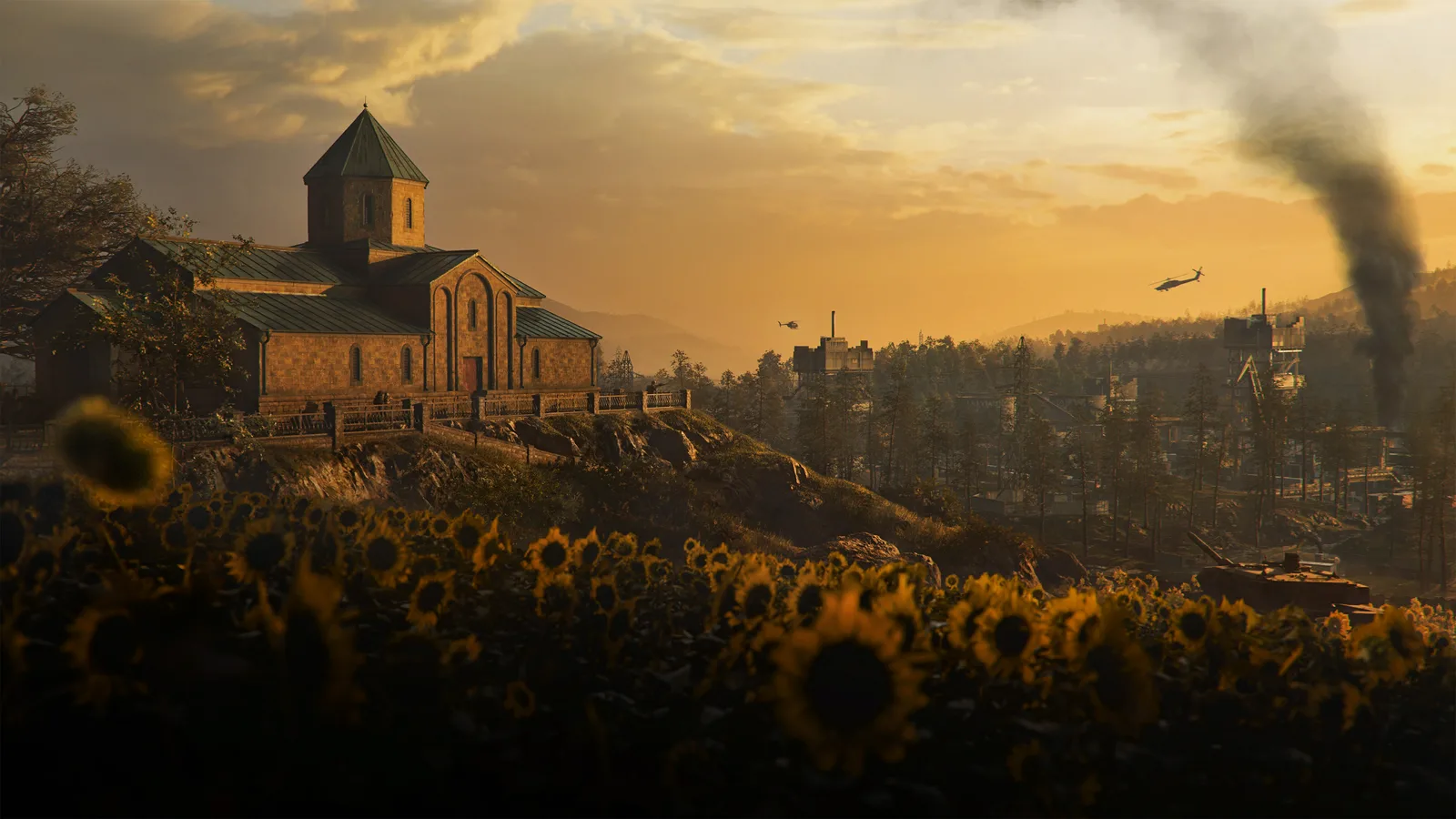
Зниження Рослинність не зробить рідшою траву, в якій ви лежите. Конфіг фіксує щільність трави на одному значенні для всіх рівнів.
Ігрові налаштування#
Поле зору та модель зброї#
- Поле зору: 100 підходить для більшості моніторів. Вужчий огляд промальовує менше об'єктів, тож на дуже слабкому ПК зниження до 60 дає кілька кадрів. Спершу ріжте інші налаштування: на 60 ви не побачите того, хто заходить вам із флангу з краю екрана.
- Масштаб моделі зброї в полі зору: максимум. Що вище значення, то менша зброя на екрані, тож ви бачите більше світу навколо.
- Поле зору в режимі гри від першої особи — транспорт — низьке, Поле зору в режимі гри від третьої особи — транспорт — високе. Вужчий огляд від першої особи допомагає цілитися зсередини техніки; широкий огляд від третьої особи показує, що під'їжджає збоку.
Прицілювання (поле зору)#
Ця опція визначає, як приціли зі збільшенням менше 3,25x реагують на повзунок поля зору:
- Впливає: слабкі приціли слідують за вашим полем зору. При полі зору 100
 Kobra Reflex,
 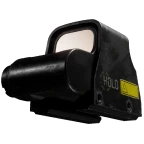 Holographic Sight або
 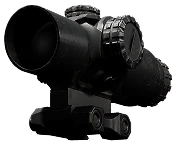 CQ-2x Prism Combat Scope показують більше навколо сітки, а цілі виглядають трохи меншими.
 - Не впливає: ці приціли використовують фіксоване базове поле зору, тож коліматор наближає однаково, хоч би що показував повзунок.
Починаючи зі 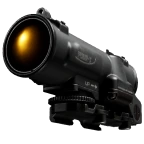 Spectr 4x і вище, обидва режими поводяться однаково. Обирайте «Впливає», якщо хочете периферійний огляд із коліматором, і «Не впливає», якщо хочете більші цілі.
Приціл в окремому мінівікні#
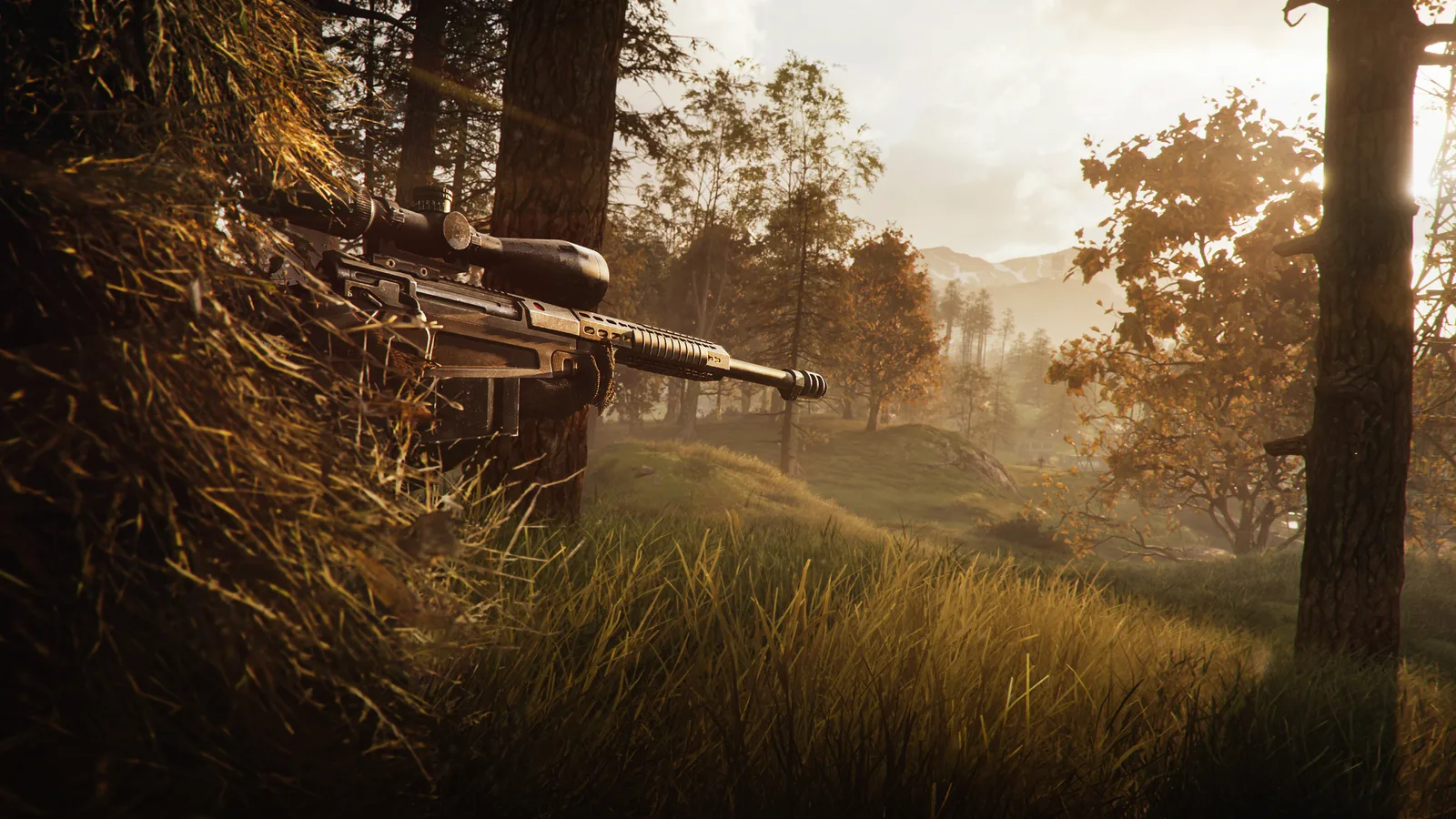
Вимкніть його. З увімкненим PiP оптичні приціли отримують власне поле зору, а навколо лінзи лишається чітка картинка, але гра малює світ двічі. Власний опис BULKHEAD називає падіння продуктивності значним і радить вимикати PiP на більшості систем. Точні втрати залежать від вашого GPU й мапи; найсильніше це відчувається на потужній оптиці на кшталт 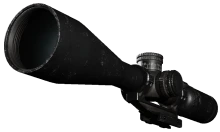 6x Precision Rifle Scope чи
 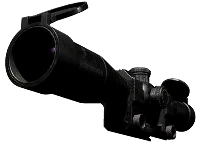 6-10x Scope MRAD.
6x Precision Rifle Scope
Optic
680 USD
Екран і затримка#
| Налаштування | Наш вибір | Примітки |
|---|---|---|
| Режим відображення | Повноекранний | «Повноекранний віконний», якщо часто тиснете alt-tab |
| Роздільна здатність | Рідна | «Повноекранний віконний» прив'язує її до робочого столу; натомість використовуйте «Шкала роздільної здатності» |
| Обмеження частоти кадрів | «Необмежено» з генерацією кадрів, інакше — ліміт, який ви стабільно тримаєте | Стабільний ліміт дає рівніший фреймтайм, ніж частота без обмеження, що скаче |
| Вертикальна синхронізація | Вимкнено | |
| NVIDIA Reflex | Увімкнено | «Увімкнено + посилення» ще й тримає частоти GPU високими, коли ви впираєтеся в CPU, ціною енергоспоживання |
| Обмеження частоти кадрів у головному меню | Лишіть ліміт | Впливає лише на меню |
| Яскравість | Відкалібруйте | Піднімайте, доки логотип Wardogs ліворуч ледь не стане видимим |
| Різкість | На смак | Близько 1,2 додає різкості без помітних ореолів |
Вибір Режим відображення зводиться до ваших звичок з alt-tab. Власний опис гри каже, що «Повноекранний» працює трохи швидше, а «Повноекранний віконний» перемикається між програмами без паузи з чорним екраном і зазвичай мало коштує в матчі. Спершу спробуйте «Повноекранний» і перемкніться, якщо підвисання під час alt-tab дратують.
Не вимикайте Обмеження частоти кадрів у головному меню. Цей ліміт обмежує частоту кадрів лише в головному меню, щоб зменшити навантаження на GPU. Його вимкнення нічого не дає в матчі й змушує відеокарту більше працювати між раундами.
Згладжування та апскейлінг#
Не грайте без згладжування: дерева, дроти й краї тіней перетворюються на мерехтливі пікселі. Меню Метод згладжування пропонує шість варіантів:
| Метод | Що це | Наша думка |
|---|---|---|
| FXAA | Найдешевший, розмиває краї в рідній роздільній здатності | Лише для слабких ПК |
| TAA | Працює на чому завгодно, трохи м'який у русі | Запасний варіант |
| NVIDIA DLSS | Реконструкція за допомогою ШІ, лише карти RTX | Перший вибір на RTX |
| AMD FSR | Працює на будь-якому GPU, FSR 4 — на сумісному залізі | Перший вибір на Radeon RX 9000 |
| Intel XeSS | Найкраще на Intel Arc, працює на більшості GPU | Варто випробувати на старіших Radeon |
| None | Без згладжування | Уникайте |
Гра вказує внутрішню роздільну здатність рендеру для кожного режиму DLSS:
| Режим DLSS | Рендерить у |
|---|---|
| DLAA | 100% (рідна) |
| Якість | 66% |
| Збалансовано | 58% |
| Продуктивність | 50% |
| Ультрапродуктивність | 33% |
- RTX із запасом: DLAA дає найчіткішу картинку. Потрібні кадри? «Якість», потім «Збалансовано». «Ультрапродуктивність» рендерить третину пікселів і виглядає розмито. Якщо на вашій карті DLAA лишає шлейфи (ghosting) за швидкими рухами, опустіться до «Якість».
- Radeon: FSR 4 потребує карти серії RX 9000. На RX 7000 і старіших гра використовує ранішу версію FSR, тож порівняйте її з XeSS, перш ніж зупинитися на чомусь.
- XeSS: на одних картах він мерехтить на статичних об'єктах, на інших його режим «Вбудоване згладжування» дає найчистіші краї. Перевірте його на своєму GPU.
Генерація кадрів#
DLSS-G (генерація кадрів DLSS) потребує увімкненого NVIDIA Reflex і «Обмеження частоти кадрів» на «Необмежено»; інакше гра її блокує. Режими: Dynamic та від On2X до On6X. Усе понад 2X — це мультикадрова генерація (Multi Frame Generation), яка потребує карти серії RTX 50.
Генерація кадрів згладжує рух, але не зменшує затримку. Згенеровані кадри не несуть вашого вводу, а сама технологія додає невелику затримку, яку компенсує Reflex. Вмикайте її, коли вже тримаєте близько 60 FPS на моніторі з високою частотою оновлення; слабкий ПК чуйнішим вона не зробить.
Налаштування якості докладно#
У правій колонці — що конфіг насправді змінює між рівнями.
| Налаштування | Наш вибір | Що змінюють рівні |
|---|---|---|
| Деталізація сітки | Середній | «Низька» вимикає тесселяцію Nanite і знижує щільність сіток; «Мінімальна» ще й ховає дрібні декоративні об'єкти. «Висока» дорівнює «Надвисока» |
| Дальність відображення | Середній | Дальність промальовування 50% на «Мінімальна» і «Низька», 75% на «Середній», 100% на «Висока» і «Надвисока» |
| Затінення | «Висока» заради краси, «Низька» заради FPS | «Низька» і «Мінімальна» перемикають воду на дешевшу версію; «Мінімальна» ще й вимикає глобальні поля відстаней |
| Глобальне освітлення | Вимкнено | Відбите освітлення Lumen працює лише на «Надвисока»; від «Низька» до «Висока» використовується дешевший AO на полях відстаней. У деяких меню цієї опції взагалі немає |
| Тіні | Середній | «Мінімальна» вимикає динамічні тіні й прибирає об'ємний туман і тіні від хмар; «Низька» туман зберігає |
| Відбиття | Низька | «Низька» і «Середній» — однакові відбиття в екранному просторі, «Висока» робить їх чіткішими, «Надвисока» використовує Lumen. «Мінімальна» прибирає відбиття |
| Ефекти | Будь-який | У цій збірці всі п'ять рівнів «Ефекти» мають однакові значення, тож цей повзунок нічого не змінює |
| Частота генерації частинок | Низька | Див. нижче |
| Післяобробка | Низька | «Мінімальна» вимикає ambient occlusion, промені світла й локальну експозицію — звідси пласка, різка контрастність |
| Ефект світіння | Вимкнено | Дешевий у будь-якому разі; вимкнений прибирає відблиски від пострілів і сяйво сонця |
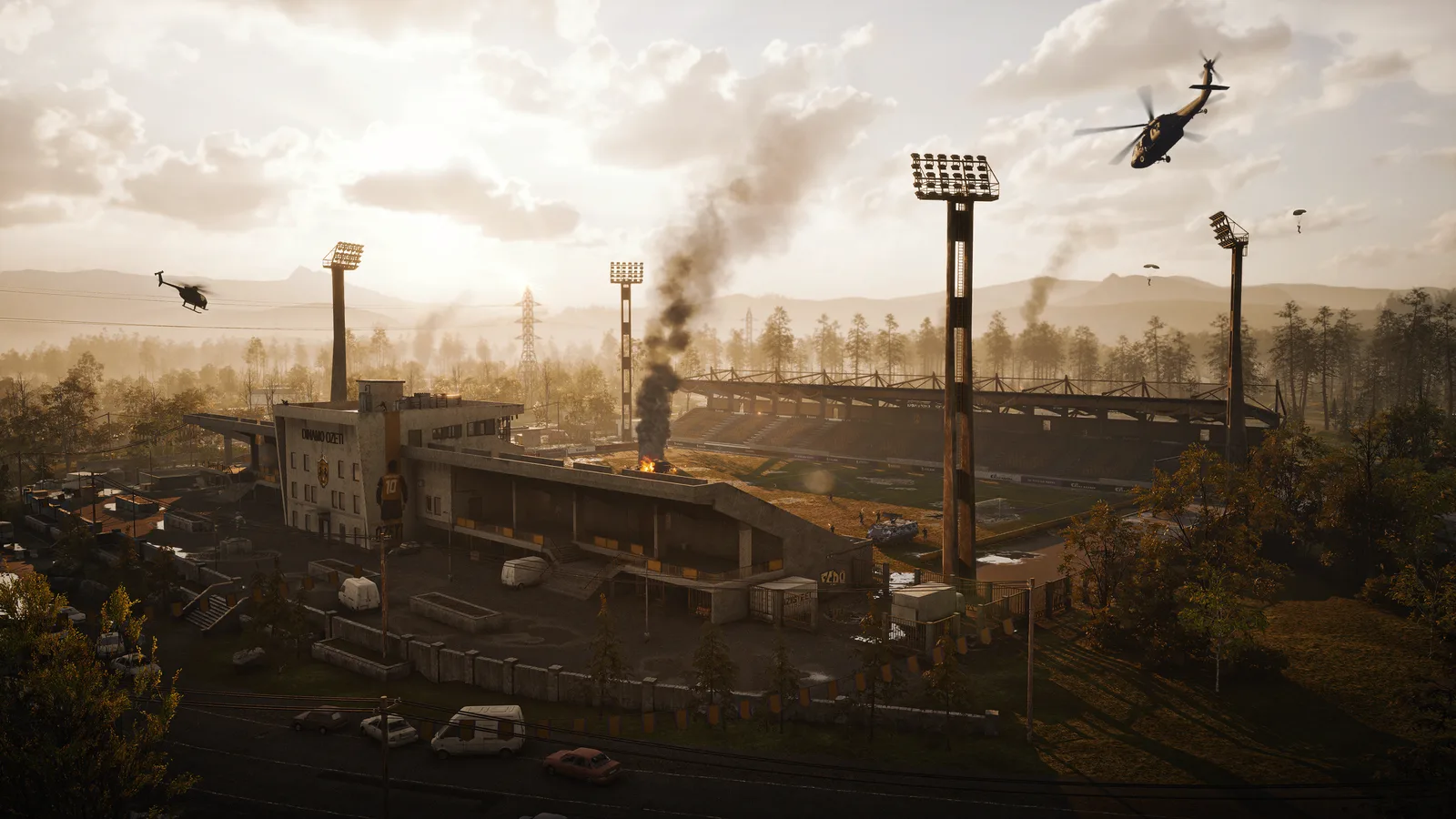
Дальність відображення — класична пастка. Власний опис BULKHEAD каже, що більша частина світу використовує фіксовану дальність промальовування заради чесності гри, тож «Висока» здебільшого додає далекі пейзажі на мапах на кшталт Ozeti і не показує прихованих ворогів раніше. «Середній» — золота середина.
Частота генерації частинок: «Низька» краща за «Мінімальна»#
«Мінімальна» здається очевидним вибором, якщо хочете, щоб дим і вибухи менше ховали ворогів. Конфіг показує, чому це не так:
- Налаштування не зачіпає ігрові ефекти. Гра виключає з нього дим і спалахи пострілів, тож
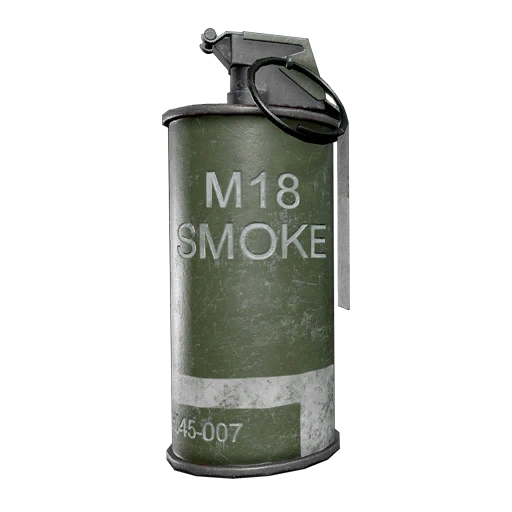 M18 Smoke Grenade: White закриває огляд однаково на кожному рівні. Якщо вам заважає власний дульний спалах, поставте
  полум'ягасник або глушник.
 - «Низька» вже обнуляє частоту фонових частинок (пил, іскри, уламки) — точно як «Мінімальна». «Мінімальна» йде ще далі й вимикає інтерполяцію трасерів, тож трасери рухаються з частотою симуляції 30 Гц і смикаються по екрану.
Обирайте «Низька»: ви отримуєте всі кадри, які заощаджує «Мінімальна», і зберігаєте плавні трасери.
Текстури та VRAM#
Потокове передавання текстур визначає, скільки відеопам'яті гра резервує під текстури. Розміри пулів узято з конфігу; остання колонка — наше емпіричне правило.
| Потокове передавання текстур | Пул текстур | Підходить для |
|---|---|---|
| Мінімальна | 310 МБ | Карти на 2–3 ГБ |
| Низька | 1,28 ГБ | 4 ГБ |
| Середній | 2 ГБ | 6 ГБ |
| Висока | 3 ГБ | 8 ГБ |
| Надвисока | 6 ГБ | 12 ГБ і більше |
«Мінімальна» — замало для карти середнього рівня. Вона урізає пул текстур до 310 МБ — чверть від «Низька», тож поверхні лишаються розмитими без реального виграшу. На карті з 6 ГБ беріть «Середній», на 4 ГБ — «Низька».
- Текстури Світ, Персонаж, Ефекти: «Висока». «Персонаж» на «Висока» вже завантажує текстури в повній роздільній здатності, тож «Надвисока» тут нічого не додає.
- Фільтрація текстур задає анізотропну фільтрацію: вимкнена на «Мінімальна» і «Низька», 2x на «Середній», 4x на «Висока», 8x на «Надвисока». «Середній» — розумне значення за замовчуванням. Анізотропна фільтрація на сучасних GPU коштує мало, тож спробуйте «Висока», якщо дороги й поля під гострим кутом розмиваються.
Параметри запуску#
Steam → правий клік на WARDOGS → Властивості → Загальні → Параметри запуску. Розділяйте параметри пробілами.
Варто додати#
| Параметр | Що робить і коли використовувати |
|---|---|
-nogpucrashdebugging |
Вимикає налагодження збоїв GPU. WARDOGS постачається з увімкненим налагодженням у конфігу рушія, тож цей прапорець прибирає реальні накладні витрати. Використовуйте завжди, якщо тільки ви не записуєте збій GPU для баг-репорту |
-corelimit=N |
Обмежує, на скільки ядер CPU рушій розподіляє роботу. Використовуйте, якщо гра фризить під час стриму чи запису на тому самому ПК; N = кількість ваших фізичних ядер |
-ngxdisable |
Вимикає NVIDIA NGX — середовище, на якому працюють DLSS і DLAA. Використовуйте на карті NVIDIA, якщо не користуєтеся DLSS; на AMD чи Intel нічого не змінює |
Вікно та роздільна здатність#
| Параметр | Що робить |
|---|---|
-fullscreen / -windowed |
Запускає гру у відповідному режимі |
-Res=1920x1080 |
Початкова роздільна здатність; -ResX=1920 -ResY=1080 теж працює |
-WinX=0 -WinY=0 |
Позиція вікна у віконному режимі |
-SAVEWINPOS=1 |
Запам'ятовує позицію вікна між запусками |
Unreal Engine читає позицію вікна лише з
-WinXі-WinY.-PosXі-PosYне є прапорцями рушія й нічого не роблять.
Усунення проблем#
| Параметр | Що робить |
|---|---|
-nosound |
Запуск без звуку. Якщо фризи зникли, перевстановіть аудіодрайвер |
-log |
Відкриває живе вікно логу Unreal; у релізних збірках його можуть вирізати |
Це пропустіть#
-NoAnalytics: пропустіть. Його часто радять як перемикач, що вимикає телеметрію й трохи заощаджує CPU та мережевий трафік. Це не задокументований прапорець Unreal Engine, і ми не знайшли жодного його сліду у файлах гри. WARDOGS надсилає аналітику й події входу через власні сервіси, налаштовані в конфігу гри, тож немає жодних ознак, що прапорець їх вимикає. Шкоди від нього немає, але не чекайте ні додаткових кадрів, ні змін у зборі даних грою.
| Параметр | Чому пропустити |
|---|---|
-precache |
Epic його не документує, і ми не змогли підтвердити його роботу у WARDOGS. Гра сама прогріває шейдерні конвеєри; підвисання в перші хвилини матчу виникають, поки цей кеш наповнюється |
-sm5 |
Клієнт постачає лише шейдери Shader Model 6 (DirectX 12), без набору SM5, на який можна було б відкотитися. Офіційний мінімум — GTX 1660 або RX 590, і кожна карта, на якій запускається WARDOGS, і так використовує SM6 |
-sm6 |
Це й так значення за замовчуванням |
Готове до копіювання#
Для всіх:
-nogpucrashdebugging
Карта NVIDIA без DLSS:
-nogpucrashdebugging -ngxdisable
Стрим або запис на тому самому ПК (8 = кількість ваших фізичних ядер):
-nogpucrashdebugging -corelimit=8
Усі цифри в цьому посібнику взято з файлів гри Season 1. Патчі можуть їх змінити; тоді ми оновимо посібник. Оптику, модулі й техніку дивіться в базі даних.
 Новини