Wardogs
 Poradniki
Poradnik ustawień WARDOGS na PC: grafika, FPS i opcje uruchamiania
Które ustawienia graficzne WARDOGS kosztują klatki, gdzie Bardzo niska bardziej szkodzi, niż pomaga, co naprawdę robią DLSS i Frame Generation i które opcje uruchamiania działają – wszystko sprawdzone z plikami samej gry.
Na tej stronie
- Szybka konfiguracja
- Jak działają poziomy jakości
- Ustawienia rozgrywki
- Pole widzenia i model broni
- Celowanie przez przyrządy (FOV)
- Zakres obrazu w obrazie
- Ekran i opóźnienie
- Antyaliasing i upscaling
- Frame Generation
- Ustawienia jakości w szczegółach
- Tempo pojawiania się cząsteczek: Niska lepsza niż Bardzo niska
- Tekstury i VRAM
- Opcje uruchamiania
- Warto dodać
- Okno i rozdzielczość
- Rozwiązywanie problemów
- Te sobie odpuść
- Gotowe do skopiowania
Które ustawienia WARDOGS kosztują klatki, które niczego nie zmieniają i które opcje uruchamiania warto wpisać? Przejrzeliśmy pliki, które dostarcza sama gra: konfigurację skalowania definiującą każdy poziom jakości, konfigurację silnika i opisy ustawień, które BULKHEAD napisał do menu (pliki gry z Season 1). Wszystko poniżej wynika właśnie z nich.
W skrócie. Wyłącz Zakres obrazu w obrazie, na karcie RTX używaj DLAA lub DLSS Jakość, Cienie i Zasięg widoczności zostaw na Średnia, Tempo pojawiania się cząsteczek ustaw na Niska zamiast Bardzo niska, a do opcji uruchamiania dodaj
-nogpucrashdebugging. Pomiń-NoAnalyticsi-precache: nie znaleźliśmy żadnych oznak, że którakolwiek z nich coś robi w WARDOGS.
Szybka konfiguracja#
| Ustawienie | Nasz wybór | Dlaczego |
|---|---|---|
| Zakres obrazu w obrazie | Wył. | Gdy patrzysz przez lunetę, gra renderuje świat drugi raz |
| Metoda antyaliasingu | DLSS (DLAA lub Jakość) na RTX, FSR na Radeon RX 9000 | Najostrzejszy obraz w stosunku do kosztu |
| NVIDIA Reflex | Wł. | Mniejsze opóźnienie sterowania; wymaga go Frame Generation |
| Synchronizacja pionowa | Wył. | Synchronizacja pionowa zwiększa opóźnienie sterowania |
| Szczegółowość siatki | Średnia | Niska wyłącza teselację Nanite; Wysoka i Ekstremalna są identyczne |
| Zasięg widoczności | Średnia | Wysoka i Ekstremalna mają ten sam zasięg rysowania |
| Cienie | Średnia | Bardzo niska usuwa cienie, mgłę wolumetryczną i cienie chmur |
| Odbicia | Niska | Niska i Średnia są identyczne; Bardzo niska całkowicie usuwa odbicia |
| Tempo pojawiania się cząsteczek | Niska | Takie samo ograniczenie cząsteczek jak Bardzo niska, ale smugi pocisków pozostają płynne |
| Przetwarzanie końcowe | Niska | Bardzo niska wyłącza ambient occlusion i lokalną ekspozycję |
| Strumieniowanie tekstur | Dopasuj do VRAM | Rozmiary puli dla każdego poziomu znajdziesz w sekcji o teksturach poniżej |
Jak działają poziomy jakości#
Każdy suwak jakości ma pięć stopni: Bardzo niska, Niska, Średnia, Wysoka i Ekstremalna. Bardzo niska leży poniżej Niska i rządzi się własnymi prawami: w kilku ustawieniach zamiast obniżyć funkcję o stopień, po prostu ją wyłącza. Ekstremalna leży powyżej Wysoka, a przy Zasięg widoczności, Szczegółowość siatki i teksturach Postać nie dodaje nic ponad Wysoka.
Jakość ogólna ma przycisk Automatyczne wykrywanie sprzętu. BULKHEAD opisuje go jako zalecaną przez twórców konfigurację, która ma zapewnić płynne 60 FPS na twoim sprzęcie. Zacznij od niej, a potem dostosuj pojedyncze ustawienia; przy pierwszej zmianie preset przełączy się na Niestandardowe.
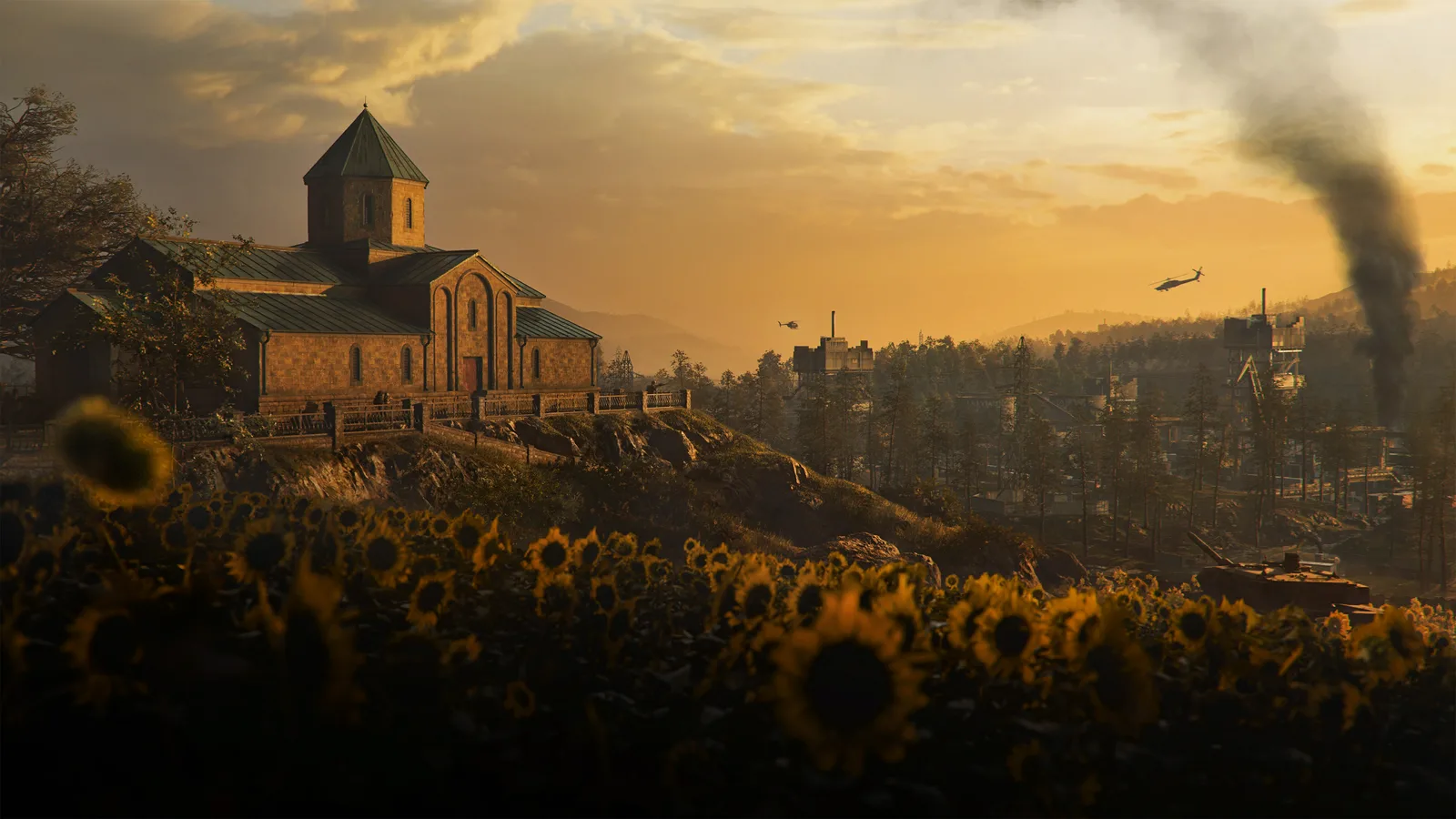
Obniżenie Roślinność nie przerzedzi trawy, w której leżysz. Konfiguracja ustawia gęstość trawy na tę samą wartość na każdym poziomie.
Ustawienia rozgrywki#
Pole widzenia i model broni#
- Pole widzenia (FOV): 100 pasuje do większości monitorów. Węższy widok rysuje mniej obiektów, więc na bardzo słabym PC zejście w stronę 60 da kilka klatek. Najpierw przytnij inne ustawienia: przy 60 tracisz z oczu każdego, kto zachodzi cię z flanki od krawędzi ekranu.
- Skala widocznego modelu broni: maksimum. Wyższa wartość zmniejsza broń na ekranie, więc widzisz więcej świata wokół niej.
- Pole widzenia z pierwszej osoby – pojazdy nisko, Pole widzenia z trzeciej osoby – pojazdy wysoko. Węższy widok z pierwszej osoby ułatwia celowanie z wnętrza pojazdu; szeroki widok z trzeciej osoby pokazuje, co podjeżdża obok ciebie.
Celowanie przez przyrządy (FOV)#
Ta opcja decyduje, jak celowniki o powiększeniu poniżej 3,25x reagują na suwak FOV:
- Wpływ: celowniki o małym powiększeniu podążają za twoim FOV. Przy FOV 100
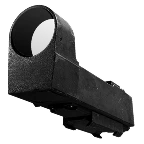 Kobra Reflex,
 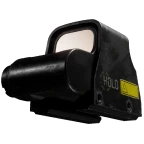 Holographic Sight czy
 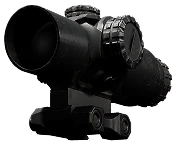 CQ-2x Prism Combat Scope pokazują więcej wokół siatki celowniczej, a cele wyglądają na nieco mniejsze.
 - Niezależne: te celowniki używają stałego bazowego FOV, więc kolimator przybliża tak samo bez względu na ustawienie suwaka.
Od 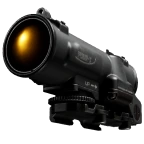 Spectr 4x w górę oba tryby działają tak samo. Wybierz Wpływ, jeśli przy kolimatorach chcesz widzenia peryferyjnego, a Niezależne, jeśli wolisz większe cele.
Zakres obrazu w obrazie#
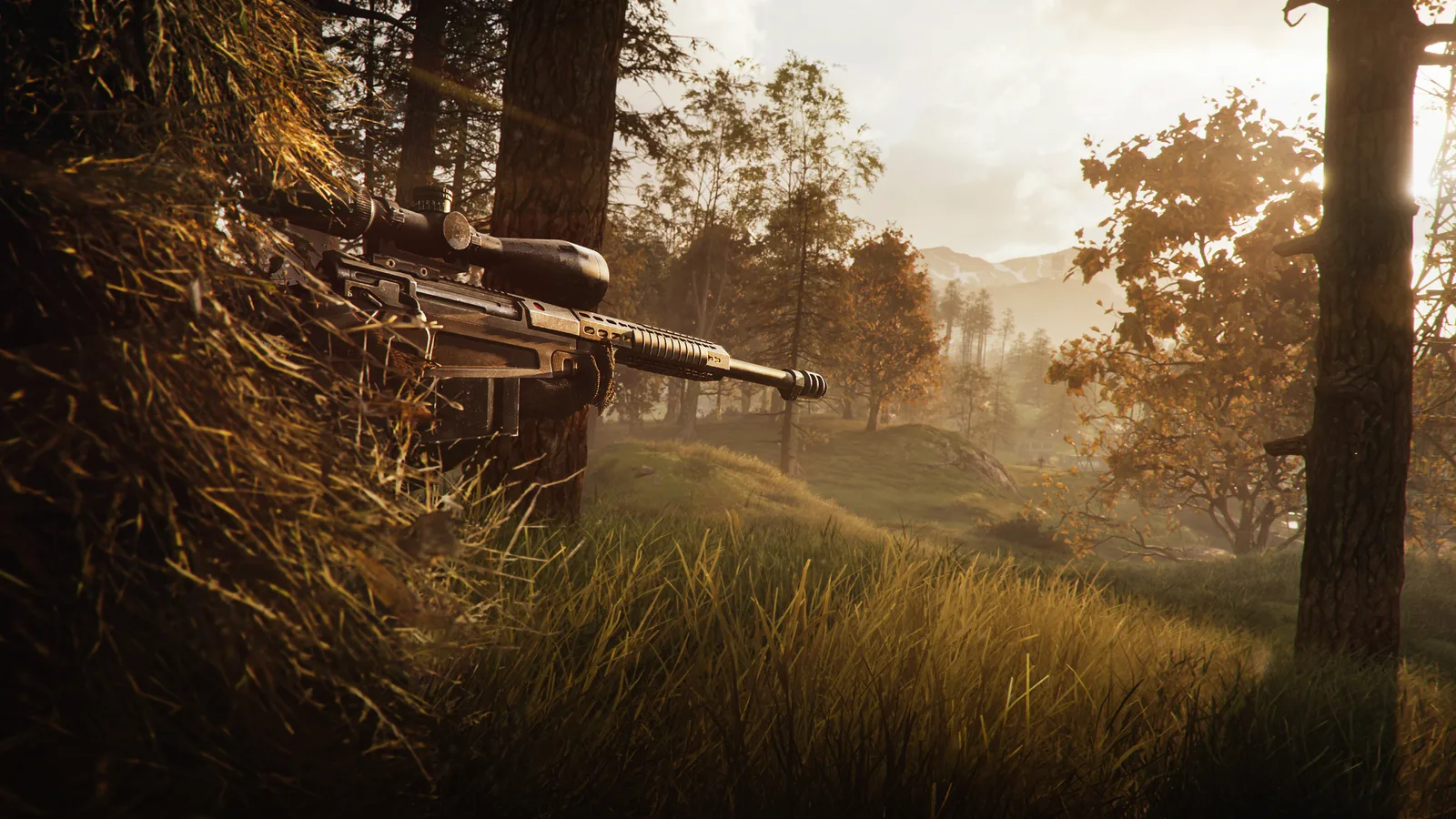
Wyłącz to. Z włączonym PiP lunety dostają własny FOV, a obraz wokół soczewki pozostaje ostry, ale gra rysuje świat dwukrotnie. Opis od samego BULKHEAD nazywa spadek wydajności znaczącym i zaleca wyłączenie PiP na większości systemów. Dokładna strata zależy od GPU i mapy; najbardziej odczujesz ją na dalekosiężnych lunetach, takich jak 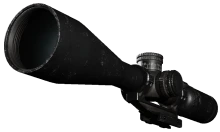 6x Precision Rifle Scope czy
 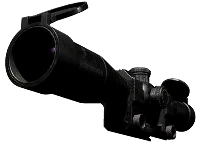 6-10x Scope MRAD.
6x Precision Rifle Scope
Optic
680 USD
Ekran i opóźnienie#
| Ustawienie | Nasz wybór | Uwagi |
|---|---|---|
| Tryb wyświetlania | Tryb pełnoekranowy | Pełny ekran w oknie, jeśli często używasz alt-tab |
| Rozdzielczość | Natywna | Pełny ekran w oknie blokuje ją na rozdzielczości pulpitu; zamiast tego użyj Skala rozdzielczości |
| Limit klatek | Bez ograniczeń z Frame Generation, w przeciwnym razie limit, który utrzymasz | Stały limit daje płynniejsze tempo klatek niż skaczący, nieograniczony framerate |
| Synchronizacja pionowa | Wył. | |
| NVIDIA Reflex | Wł. | Wł. + Boost dodatkowo utrzymuje wysokie taktowanie GPU, gdy ogranicza cię procesor, kosztem poboru mocy |
| Limit FPS w menu głównym | Zostaw limit | Działa tylko w menu |
| Jasność | Skalibruj | Zwiększaj, aż logo Wardogs po lewej będzie ledwo widoczne |
| Ostrość | Według gustu | Około 1,2 wyostrza bez widocznych halo |
Wybór Tryb wyświetlania sprowadza się do nawyków z alt-tab. Opis w samej grze mówi, że Tryb pełnoekranowy działa nieco szybciej, a Pełny ekran w oknie przełącza między aplikacjami bez czarnego ekranu i zwykle niewiele kosztuje w meczu. Najpierw wypróbuj Tryb pełnoekranowy i zmień, jeśli przycięcia przy alt-tab cię irytują.
Zostaw włączony Limit FPS w menu głównym. Ogranicza on framerate tylko w menu głównym, by zmniejszyć obciążenie GPU. Jego wyłączenie nic nie daje w meczu, a między rundami zmusza kartę do cięższej pracy.
Antyaliasing i upscaling#
Nie graj bez antyaliasingu: drzewa, przewody i krawędzie cieni zamieniają się w pełzające piksele. Menu Metoda antyaliasingu oferuje sześć opcji:
| Metoda | Co to jest | Nasza opinia |
|---|---|---|
| FXAA | Najtańsza, rozmywa krawędzie w natywnej rozdzielczości | Tylko dla słabych PC |
| TAA | Działa na wszystkim, nieco miękka w ruchu | Opcja awaryjna |
| NVIDIA DLSS | Rekonstrukcja AI, tylko karty RTX | Pierwszy wybór na RTX |
| AMD FSR | Działa na każdym GPU, FSR 4 na zgodnym sprzęcie | Pierwszy wybór na Radeon RX 9000 |
| Intel XeSS | Najlepszy na Intel Arc, działa na większości GPU | Warto przetestować na starszych Radeonach |
| Brak | Bez antyaliasingu | Unikaj |
Gra podaje wewnętrzną rozdzielczość renderowania dla każdego trybu DLSS:
| Tryb DLSS | Renderuje w |
|---|---|
| DLAA | 100% (natywnie) |
| Jakość | 66% |
| Zrównoważone | 58% |
| Wydajność | 50% |
| Ultra Wydajność | 33% |
- RTX z zapasem mocy: DLAA daje najostrzejszy obraz. Potrzebujesz klatek? Jakość, potem Zrównoważone. Ultra Wydajność renderuje jedną trzecią pikseli i wygląda miękko. Jeśli na twojej karcie DLAA zostawia smugi ghostingu przy szybkim ruchu, zejdź na Jakość.
- Radeon: FSR 4 wymaga karty z serii RX 9000. Na RX 7000 i starszych gra używa wcześniejszej wersji FSR, więc zanim się zdecydujesz, porównaj ją z XeSS.
- XeSS: na niektórych kartach migocze na statycznych obiektach, na innych jego tryb Natywny antyaliasing daje najczystsze krawędzie. Przetestuj go na własnym GPU.
Frame Generation#
DLSS-G (DLSS Frame Generation) wymaga włączonego NVIDIA Reflex i Limit klatek ustawionego na Bez ograniczeń; w przeciwnym razie gra go blokuje. Tryby: Dynamic oraz od On2X do On6X. Ustawienia powyżej 2X to Multi Frame Generation, które wymaga karty z serii RTX 50.
Frame Generation wygładza ruch, ale nie zmniejsza opóźnienia. Wygenerowane klatki nie zawierają żadnego twojego wejścia, a sama technika dodaje niewielkie opóźnienie, które równoważy Reflex. Włącz ją, gdy już utrzymujesz około 60 FPS na monitorze o wysokim odświeżaniu; nie sprawi, że słaby PC zacznie reagować szybko.
Ustawienia jakości w szczegółach#
Prawa kolumna pokazuje, co konfiguracja faktycznie zmienia między poziomami.
| Ustawienie | Nasz wybór | Co zmieniają poziomy |
|---|---|---|
| Szczegółowość siatki | Średnia | Niska wyłącza teselację Nanite i zmniejsza gęstość siatki; Bardzo niska dodatkowo ukrywa drobne obiekty dekoracyjne. Wysoka równa się Ekstremalna |
| Zasięg widoczności | Średnia | Zasięg rysowania 50% na Bardzo niska i Niska, 75% na Średnia, 100% na Wysoka i Ekstremalna |
| Cieniowanie | Wysoka dla wyglądu, Niska dla FPS | Niska i Bardzo niska przełączają wodę na tańszą wersję; Bardzo niska dodatkowo wyłącza globalne pola odległości |
| Oświetlenie globalne | Wył. | Odbite światło Lumen działa tylko na Ekstremalna; od Niska do Wysoka używane jest tańsze AO oparte na polach odległości. Niektóre menu w ogóle nie pokazują tej opcji |
| Cienie | Średnia | Bardzo niska wyłącza cienie dynamiczne i usuwa mgłę wolumetryczną oraz cienie chmur; Niska zachowuje mgłę |
| Odbicia | Niska | Niska i Średnia to identyczne odbicia w przestrzeni ekranu, Wysoka je wyostrza, Ekstremalna używa Lumen. Bardzo niska usuwa odbicia |
| Efekty | Dowolne | W tej wersji wszystkie pięć poziomów Efekty ma te same wartości, więc ten suwak niczego nie zmienia |
| Tempo pojawiania się cząsteczek | Niska | Patrz niżej |
| Przetwarzanie końcowe | Niska | Bardzo niska wyłącza ambient occlusion, smugi światła i lokalną ekspozycję, co tłumaczy płaski, ostry kontrast |
| Bloom | Wył. | Tani tak czy inaczej; wyłączony ogranicza blask z lufy i poświatę słońca |
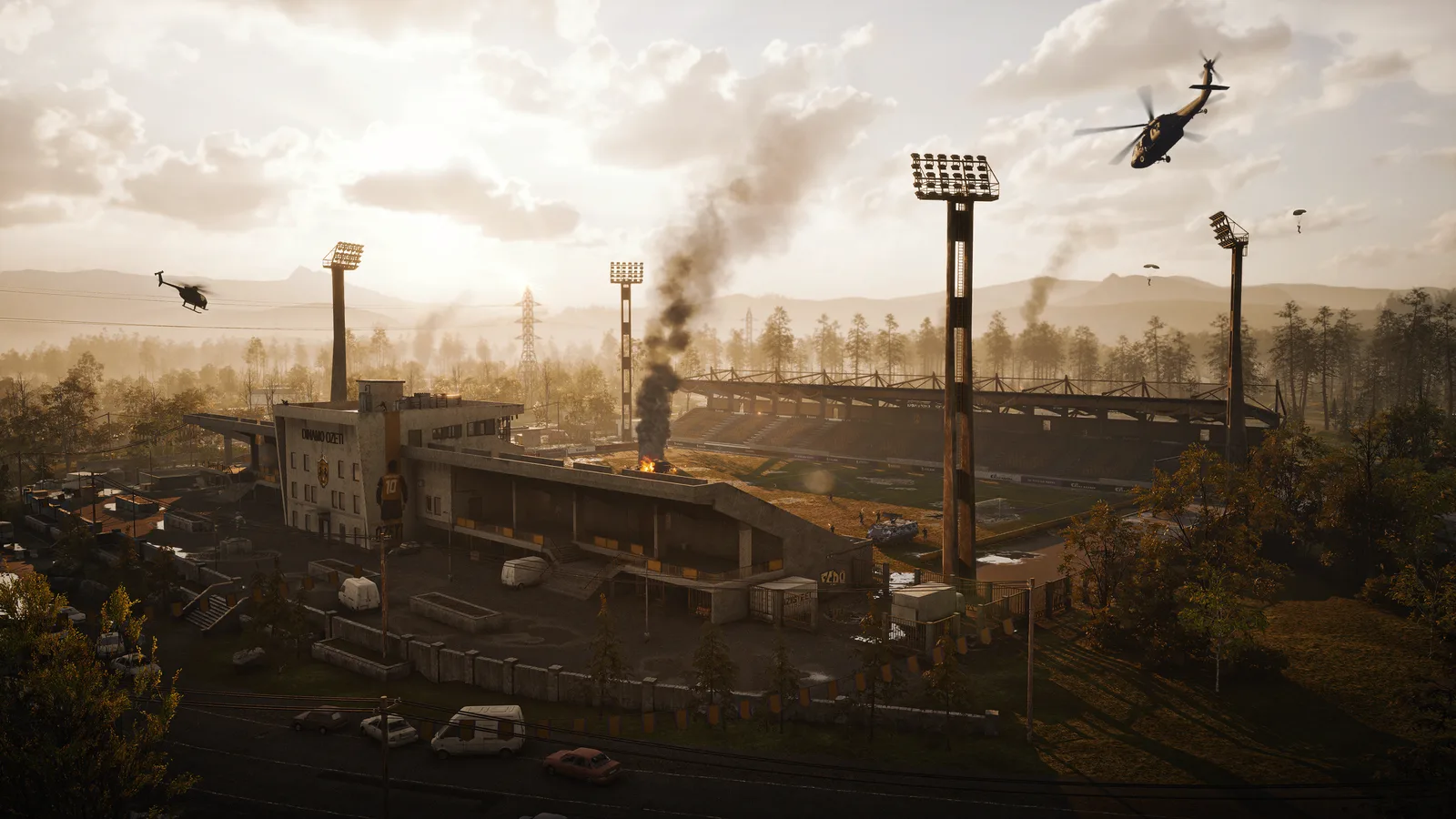
Zasięg widoczności to klasyczna pułapka. Opis od samego BULKHEAD mówi, że większość świata korzysta ze stałych zasięgów rysowania dla uczciwej rozgrywki, więc Wysoka dodaje głównie dalekie tło na mapach takich jak Ozeti i nie odsłania wcześniej ukrytych wrogów. Średnia to złoty środek.
Tempo pojawiania się cząsteczek: Niska lepsza niż Bardzo niska#
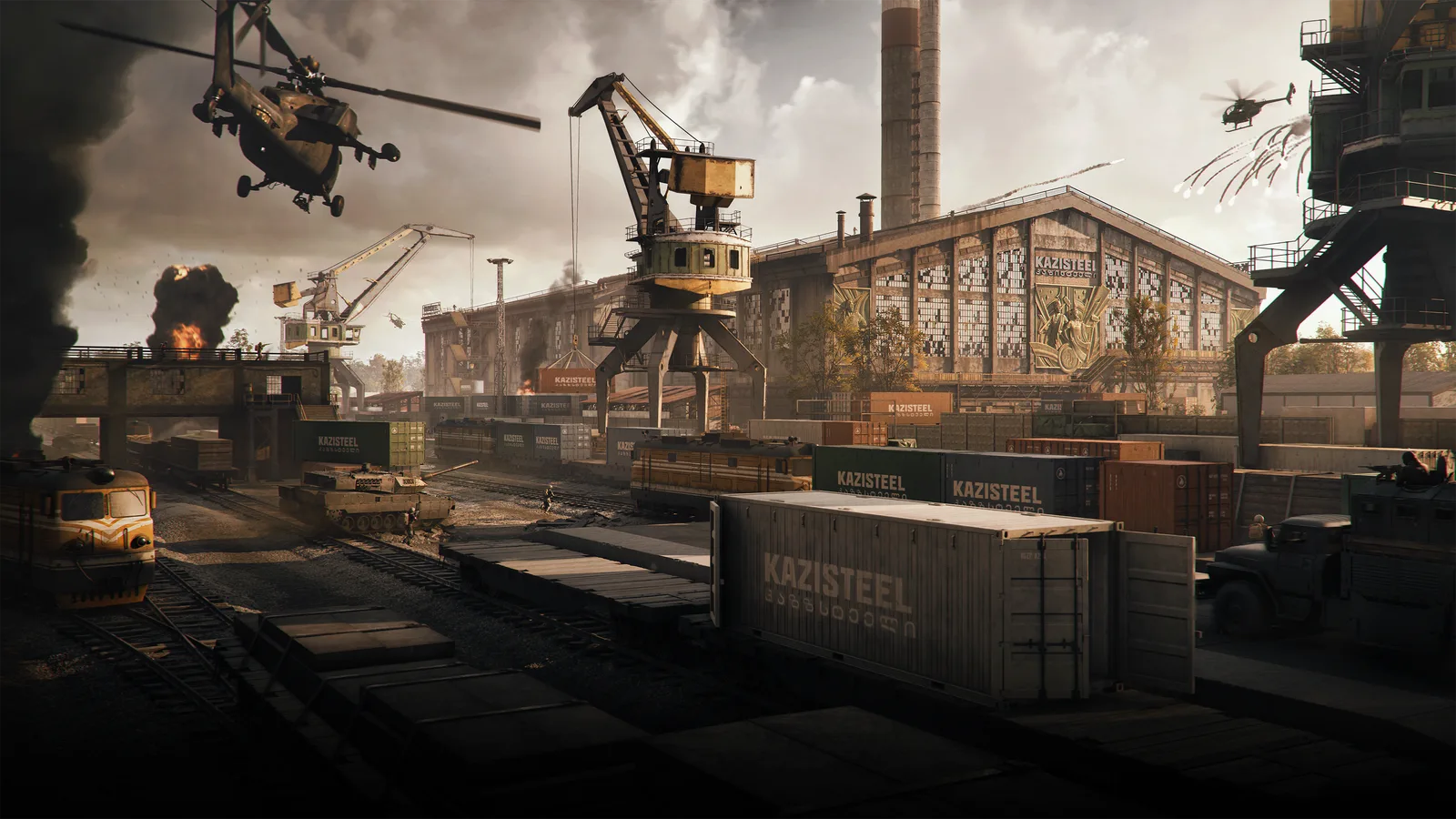
Bardzo niska wydaje się oczywistym wyborem, jeśli chcesz, by dym i eksplozje zasłaniały mniej wrogów. Konfiguracja pokazuje, dlaczego tak nie jest:
- To ustawienie pomija efekty mające wpływ na rozgrywkę. Gra wyłącza z niego dym i błyski wylotowe, więc
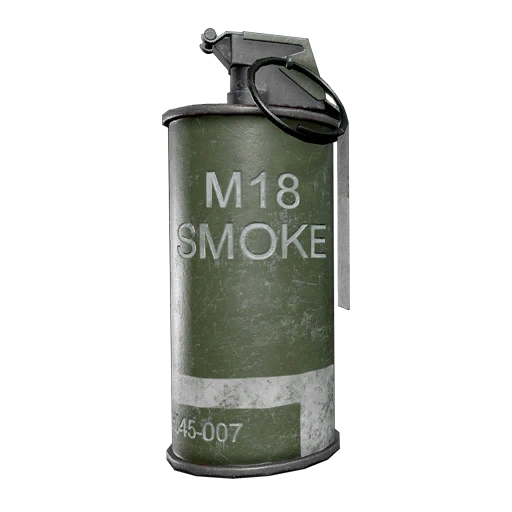 M18 Smoke Grenade: White zasłania widok tak samo na każdym poziomie. Jeśli przeszkadza ci własny błysk z lufy, załóż
  tłumik płomienia lub tłumik dźwięku.
 - Niska już ustawia tempo cząsteczek otoczenia (kurz, iskry, odłamki) na zero, dokładnie jak Bardzo niska. Bardzo niska idzie o krok dalej i wyłącza interpolację smug pocisków, więc smugi poruszają się z częstotliwością symulacji 30 Hz i przeskakują po ekranie.
Wybierz Niska: zyskujesz każdą klatkę, którą oszczędza Bardzo niska, i zachowujesz płynne smugi.
Tekstury i VRAM#
Strumieniowanie tekstur określa, ile pamięci wideo gra rezerwuje na tekstury. Rozmiary puli pochodzą z konfiguracji; ostatnia kolumna to nasza praktyczna zasada.
| Strumieniowanie tekstur | Pula tekstur | Dla kart |
|---|---|---|
| Bardzo niska | 310 MB | 2–3 GB |
| Niska | 1,28 GB | 4 GB |
| Średnia | 2 GB | 6 GB |
| Wysoka | 3 GB | 8 GB |
| Ekstremalna | 6 GB | 12 GB i więcej |
Bardzo niska to za mało dla karty ze średniej półki. Zmniejsza pulę tekstur do 310 MB, czyli do jednej czwartej Niska, więc powierzchnie pozostają rozmyte bez realnego zysku. Na karcie 6 GB wybierz Średnia, na 4 GB – Niska.
- Tekstury Świat, Postać, Efekty: Wysoka. Postać na Wysoka już wczytuje tekstury w pełnej rozdzielczości, więc Ekstremalna nic tu nie dodaje.
- Filtrowanie tekstur ustawia filtrowanie anizotropowe: wyłączone na Bardzo niska i Niska, 2x na Średnia, 4x na Wysoka, 8x na Ekstremalna. Średnia to rozsądny punkt wyjścia. Filtrowanie anizotropowe niewiele kosztuje na obecnych GPU, więc spróbuj Wysoka, jeśli drogi i pola rozmywają się pod ostrym kątem.
Opcje uruchamiania#
Steam → prawy przycisk myszy na WARDOGS → Właściwości → Ogólne → Opcje uruchamiania. Opcje oddzielaj spacjami.
Warto dodać#
| Opcja | Co robi i kiedy jej używać |
|---|---|
-nogpucrashdebugging |
Wyłącza debugowanie awarii GPU. WARDOGS ma je włączone w konfiguracji silnika, więc ta flaga usuwa realny narzut. Używaj zawsze, chyba że nagrywasz awarię GPU do zgłoszenia błędu |
-corelimit=N |
Ogranicza liczbę rdzeni CPU, na które silnik rozkłada pracę. Używaj, jeśli gra się przycina podczas streamowania lub nagrywania na tym samym PC; N = liczba twoich fizycznych rdzeni |
-ngxdisable |
Wyłącza NVIDIA NGX, środowisko stojące za DLSS i DLAA. Używaj na karcie NVIDIA, gdy nie korzystasz z DLSS; na AMD lub Intel nic nie zmienia |
Okno i rozdzielczość#
| Opcja | Co robi |
|---|---|
-fullscreen / -windowed |
Uruchamia grę w danym trybie |
-Res=1920x1080 |
Rozdzielczość startowa; działa też -ResX=1920 -ResY=1080 |
-WinX=0 -WinY=0 |
Pozycja okna w trybie okienkowym |
-SAVEWINPOS=1 |
Zapamiętuje pozycję okna między uruchomieniami |
Unreal Engine odczytuje pozycję okna wyłącznie z
-WinXi-WinY.-PosXi-PosYnie są flagami silnika i nic nie robią.
Rozwiązywanie problemów#
| Opcja | Co robi |
|---|---|
-nosound |
Uruchamia grę bez dźwięku. Jeśli przycięcia znikną, zainstaluj ponownie sterownik audio |
-log |
Otwiera okno logu Unreala na żywo; wersje wydaniowe mogą go nie mieć |
Te sobie odpuść#
-NoAnalytics: odpuść. Często poleca się ją jako przełącznik, który wyłącza telemetrię i oszczędza trochę CPU i ruchu sieciowego. Nie jest to udokumentowana flaga Unreal Engine i nie znaleźliśmy po niej śladu w plikach gry. WARDOGS wysyła analitykę i zdarzenia logowania przez własne usługi, skonfigurowane w konfiguracji gry, więc nic nie wskazuje, by ta flaga je wyłączała. Dodanie jej nie szkodzi, ale nie oczekuj dodatkowych klatek ani zmian w zbieraniu danych przez grę.
| Opcja | Dlaczego ją pominąć |
|---|---|
-precache |
Epic jej nie dokumentuje, a nam nie udało się potwierdzić jej działania w WARDOGS. Gra sama rozgrzewa swoje potoki shaderów; przycięcia w pierwszych minutach meczu biorą się z zapełniania tej pamięci podręcznej |
-sm5 |
Klient zawiera wyłącznie shadery Shader Model 6 (DirectX 12), bez zestawu SM5, do którego mógłby wrócić. Oficjalne minimum to GTX 1660 lub RX 590, a każda karta, na której działa WARDOGS, i tak korzysta z SM6 |
-sm6 |
To już ustawienie domyślne |
Gotowe do skopiowania#
Dla wszystkich:
-nogpucrashdebugging
Karta NVIDIA bez DLSS:
-nogpucrashdebugging -ngxdisable
Streamowanie lub nagrywanie na tym samym PC (8 = liczba twoich fizycznych rdzeni):
-nogpucrashdebugging -corelimit=8
Wszystkie liczby w tym poradniku pochodzą z plików gry z Season 1. Łatki mogą je zmienić; zaktualizujemy poradnik, gdy tak się stanie. Optykę, dodatki i pojazdy znajdziesz w bazie danych.
 Aktualności