Wardogs
 Guides
Guide des réglages PC de WARDOGS : graphismes, FPS et options de lancement
Quels réglages graphiques de WARDOGS coûtent des images, quand Minimum fait plus de mal que de bien, ce que font vraiment le DLSS et la Frame Generation, et quelles options de lancement fonctionnent, le tout vérifié dans les fichiers du jeu.
Sur cette page
- Réglage rapide
- Comment fonctionnent les niveaux de qualité
- Réglages de jeu
- Champ de vision et modèle d'arme
- Visée à l'épaule (FOV)
- Lunette de visée séparée
- Affichage et latence
- Anticrénelage et upscaling
- Frame Generation
- Les réglages de qualité expliqués
- Fréquence d'apparition des particules : Faible bat Minimum
- Textures et VRAM
- Options de lancement
- À ajouter
- Fenêtre et résolution
- Dépannage
- À éviter
- Prêt à copier
Quels réglages de WARDOGS coûtent des images, lesquels ne changent rien, et quelles options de lancement valent la peine d'être tapées ? Nous avons épluché les fichiers livrés avec le jeu : la config de scalabilité qui définit chaque niveau de qualité, la config du moteur et les descriptions des réglages rédigées par BULKHEAD pour le menu (fichiers du jeu de la Season 1). Tout ce qui suit en découle.
En bref. Désactivez Lunette de visée séparée, utilisez le DLAA ou le DLSS Qualité sur une carte RTX, laissez Ombres et Distance de visualisation sur Moyenne, mettez Fréquence d'apparition des particules sur Faible plutôt que Minimum, et ajoutez
-nogpucrashdebuggingà vos options de lancement. Laissez tomber-NoAnalyticset-precache: nous n'avons trouvé aucun signe que l'un ou l'autre fasse quoi que ce soit dans WARDOGS.
Réglage rapide#
| Réglage | Notre choix | Pourquoi |
|---|---|---|
| Lunette de visée séparée | Désactivé | Le jeu calcule le monde une seconde fois quand vous regardez dans une lunette |
| Méthode d'anticrénelage | DLSS (DLAA ou Qualité) sur RTX, FSR sur Radeon RX 9000 | L'image la plus nette pour son coût |
| NVIDIA Reflex | Activé | Moins de latence d'entrée ; indispensable pour la Frame Generation |
| VSync | Off | La VSync ajoute de la latence d'entrée |
| Détails du maillage | Moyenne | Faible coupe la tessellation Nanite ; Élevée et Excessive sont identiques |
| Distance de visualisation | Moyenne | Élevée et Excessive ont la même distance d'affichage |
| Ombres | Moyenne | Minimum supprime les ombres, le brouillard volumétrique et les ombres des nuages |
| Reflets | Faible | Faible et Moyenne sont identiques ; Minimum supprime totalement les reflets |
| Fréquence d'apparition des particules | Faible | Même réduction de particules que Minimum, mais les traçantes restent fluides |
| Post-traitement | Faible | Minimum retire l'occlusion ambiante et l'exposition locale |
| Chargement de textures | Selon votre VRAM | Taille des pools par niveau dans la section textures plus bas |
Comment fonctionnent les niveaux de qualité#
Chaque curseur de qualité a cinq crans : Minimum, Faible, Moyenne, Élevée et Excessive. Minimum se place sous Faible et suit ses propres règles : sur plusieurs réglages, il désactive une fonction au lieu de la baisser d'un cran. Excessive se place au-dessus d'Élevée, et sur Distance de visualisation, Détails du maillage et les textures Personnage, il n'apporte rien de plus qu'Élevée.
Qualité globale propose un bouton Détection automatique du matériel. BULKHEAD le présente comme une configuration recommandée par les développeurs, visant 60 FPS fluides sur votre matériel. Partez de là, puis ajustez réglage par réglage ; le préréglage passe sur Personnalisé dès votre première modification.
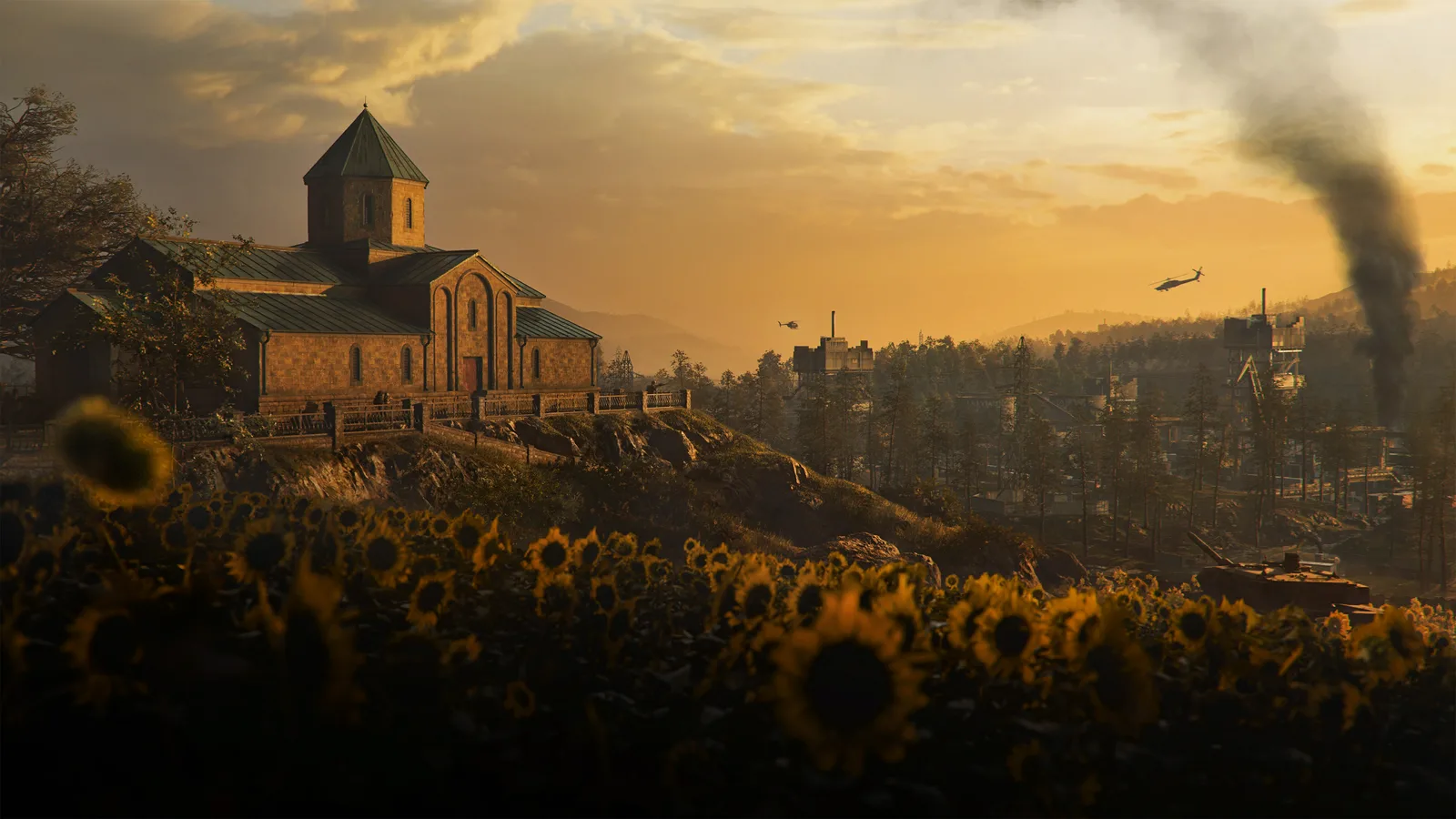
Baisser Feuillage n'éclaircira pas l'herbe dans laquelle vous êtes couché. La config fixe la densité d'herbe à la même valeur sur tous les niveaux.
Réglages de jeu#
Champ de vision et modèle d'arme#
- Champ de vision (FOV) : 100 convient à la plupart des écrans. Un champ plus étroit affiche moins d'objets, donc sur un PC très faible, descendre vers 60 fait gagner quelques images. Baissez d'abord d'autres réglages : à 60, vous ne voyez plus ceux qui vous contournent par le bord de l'écran.
- Taille de l'arme à l'écran : au maximum. Une valeur plus élevée rend votre arme plus petite à l'écran, vous voyez donc davantage le monde autour.
- FOV en vue subjective - Véhicules bas, FOV en vue objective - Véhicules haut. Une vue subjective plus serrée aide à viser depuis l'intérieur d'un véhicule ; une vue objective large montre ce qui arrive à côté de vous.
Visée à l'épaule (FOV)#
Cette option détermine comment les viseurs de grossissement inférieur à 3,25x réagissent à votre curseur de FOV :
- Influencé : les viseurs à faible grossissement suivent votre FOV. À FOV 100, un
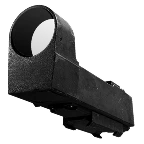 Kobra Reflex, un
 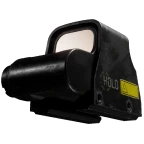 Holographic Sight ou une
 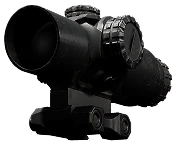 CQ-2x Prism Combat Scope montre davantage autour du réticule, et les cibles paraissent un peu plus petites.
 - Indépendant : ces viseurs utilisent un FOV de base fixe, donc un point rouge zoome toujours autant, quelle que soit la position de votre curseur.
À partir de la 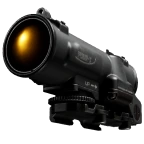 Spectr 4x, les deux modes se comportent pareil. Choisissez Influencé si vous voulez de la vision périphérique sur les points rouges, Indépendant si vous voulez des cibles plus grosses.
Lunette de visée séparée#
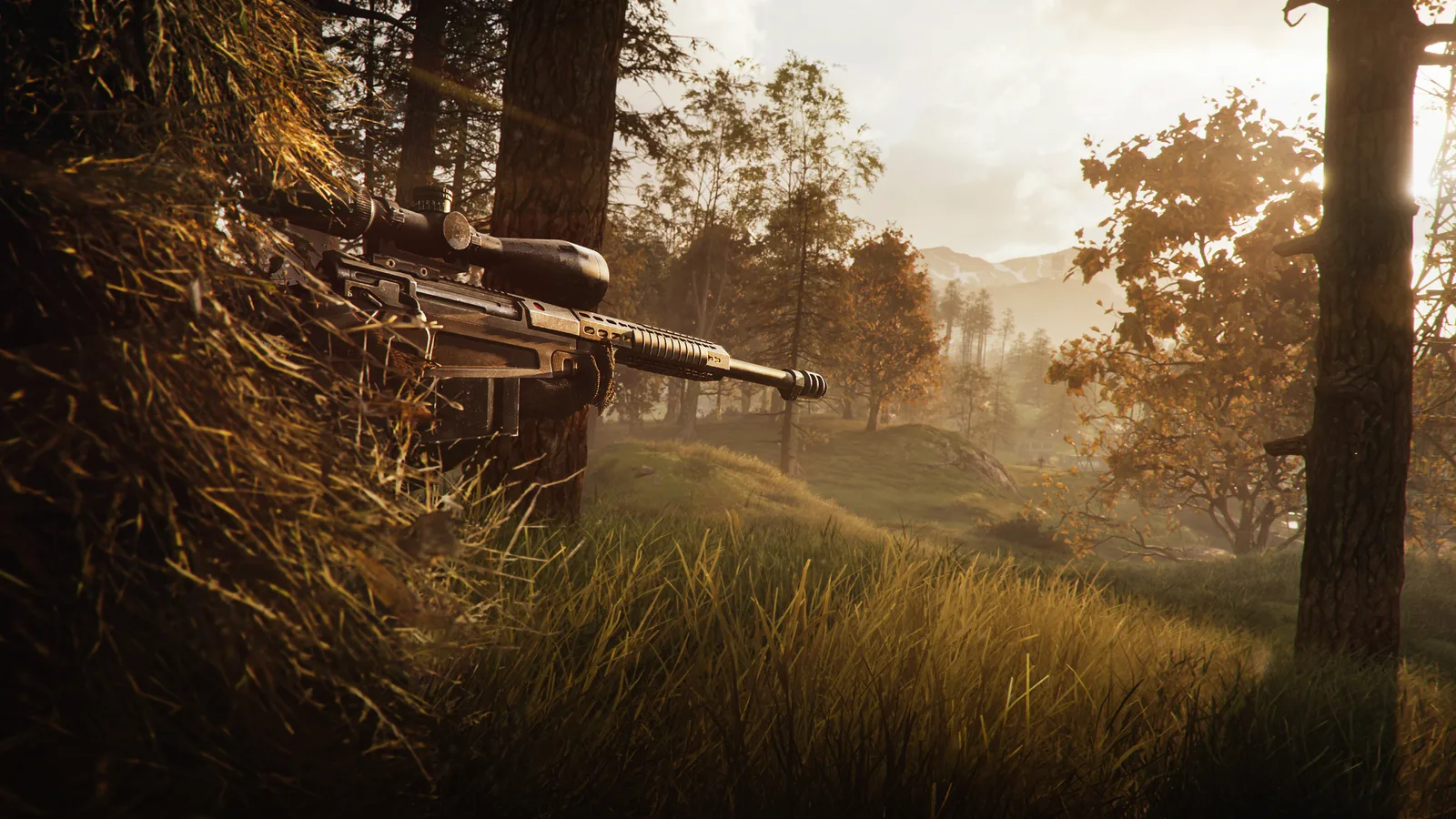
Désactivez-la. Avec le PiP activé, les lunettes ont leur propre FOV et vous gardez une vue nette autour de l'optique, mais le jeu dessine le monde deux fois. La description de BULKHEAD elle-même qualifie l'impact sur les performances d'important et recommande de désactiver le PiP sur la plupart des configurations. La perte exacte dépend de votre GPU et de la carte ; vous la sentez surtout avec les grosses optiques comme la 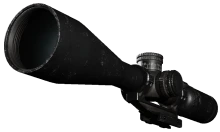 6x Precision Rifle Scope ou la
 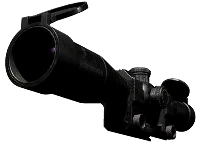 6-10x Scope MRAD.
6x Precision Rifle Scope
Optic
680 $US
Affichage et latence#
| Réglage | Notre choix | Remarques |
|---|---|---|
| Mode d'affichage | Plein écran | Plein écran fenêtré si vous faites souvent alt-tab |
| Résolution | Native | Plein écran fenêtré la bloque sur celle du bureau ; utilisez plutôt Échelle de résolution |
| Limite d'images | Sans limite avec la Frame Generation, sinon un plafond que vous tenez | Un plafond stable donne un rythme d'images plus régulier qu'un framerate libre qui fait le yo-yo |
| VSync | Off | |
| NVIDIA Reflex | Activé | Activé + Boost maintient aussi les fréquences du GPU élevées quand vous êtes limité par le CPU, au prix d'une consommation plus forte |
| Menu principal - Limite de FPS | Gardez une limite | Elle ne concerne que les menus |
| Luminosité | À calibrer | Augmentez-la jusqu'à ce que le logo Wardogs à gauche soit à peine visible |
| Netteté | Selon vos goûts | Autour de 1,2, l'image gagne en netteté sans halos visibles |
Mode d'affichage dépend de vos habitudes d'alt-tab. La description du jeu indique que Plein écran tourne un peu plus vite, tandis que Plein écran fenêtré passe d'une application à l'autre sans écran noir et coûte généralement peu en partie. Essayez d'abord Plein écran et changez si les saccades à l'alt-tab vous agacent.
Laissez Menu principal - Limite de FPS activé. Cette limite plafonne seulement le framerate du menu principal pour réduire la charge du GPU. La désactiver ne fait rien gagner en partie et fait travailler votre carte davantage entre les manches.
Anticrénelage et upscaling#
Ne jouez pas sans anticrénelage : arbres, câbles et bords d'ombres se transforment en pixels qui grouillent. Le menu Méthode d'anticrénelage propose six options :
| Méthode | Ce que c'est | Notre avis |
|---|---|---|
| FXAA | Le moins coûteux, floute les bords en résolution native | PC d'entrée de gamme uniquement |
| TAA | Tourne partout, un peu flou en mouvement | Solution de repli |
| NVIDIA DLSS | Reconstruction par IA, cartes RTX uniquement | Premier choix sur RTX |
| AMD FSR | Tourne sur tout GPU, FSR 4 sur le matériel compatible | Premier choix sur Radeon RX 9000 |
| Intel XeSS | Meilleur sur Intel Arc, fonctionne sur la plupart des GPU | À tester sur les Radeon plus anciennes |
| None | Pas d'anticrénelage | À éviter |
Le jeu indique la résolution de rendu interne de chaque mode DLSS :
| Mode DLSS | Rendu à |
|---|---|
| DLAA | 100 % (natif) |
| Qualité | 66 % |
| Équilibré | 58 % |
| Performance | 50 % |
| Ultra performance | 33 % |
- RTX avec de la marge : le DLAA donne l'image la plus nette. Besoin d'images ? Qualité, puis Équilibré. Ultra performance calcule un tiers des pixels et paraît flou. Si le DLAA laisse des traînées de ghosting derrière les mouvements rapides sur votre carte, descendez à Qualité.
- Radeon : le FSR 4 exige une carte de la série RX 9000. Sur RX 7000 et plus anciennes, le jeu utilise une version antérieure du FSR, alors comparez-la au XeSS avant de vous décider.
- XeSS : sur certaines cartes, il scintille sur les objets statiques ; sur d'autres, son mode Anticrénelage natif donne les bords les plus propres. Testez-le sur votre propre GPU.
Frame Generation#
DLSS-G (DLSS Frame Generation) exige NVIDIA Reflex activé et Limite d'images sur Sans limite ; sinon, le jeu la bloque. Modes : Dynamic et de On2X à On6X. Au-delà de 2X, c'est de la Multi Frame Generation, qui nécessite une carte RTX série 50.
La Frame Generation fluidifie le mouvement, elle ne réduit pas la latence. Les images générées ne contiennent aucune de vos actions, et la technique ajoute un léger délai que Reflex compense. Activez-la quand vous tenez déjà environ 60 FPS sur un écran à haute fréquence ; elle ne rendra pas réactif un PC à la peine.
Les réglages de qualité expliqués#
La colonne de droite montre ce que la config change réellement d'un niveau à l'autre.
| Réglage | Notre choix | Ce que changent les niveaux |
|---|---|---|
| Détails du maillage | Moyenne | Faible coupe la tessellation Nanite et réduit la densité des maillages ; Minimum masque aussi les petits objets décoratifs. Élevée équivaut à Excessive |
| Distance de visualisation | Moyenne | Distance d'affichage de 50 % sur Minimum et Faible, 75 % sur Moyenne, 100 % sur Élevée et Excessive |
| Ombrage | Élevée pour le rendu, Faible pour les FPS | Faible et Minimum passent l'eau sur une version moins coûteuse ; Minimum retire aussi les champs de distance globaux |
| Illumination globale | Désactivé | L'éclairage indirect Lumen ne tourne qu'en Excessive ; de Faible à Élevée, c'est une AO par champs de distance moins coûteuse. Certains menus n'affichent pas du tout cette option |
| Ombres | Moyenne | Minimum désactive les ombres dynamiques et supprime le brouillard volumétrique et les ombres des nuages ; Faible garde le brouillard |
| Reflets | Faible | Faible et Moyenne donnent des reflets en espace écran identiques, Élevée les affine, Excessive utilise Lumen. Minimum supprime les reflets |
| Effets | Au choix | Dans ce build, les cinq niveaux d'Effets ont les mêmes valeurs, donc ce curseur ne change rien |
| Fréquence d'apparition des particules | Faible | Voir ci-dessous |
| Post-traitement | Faible | Minimum retire l'occlusion ambiante, les rayons de lumière et l'exposition locale, d'où son contraste plat et dur |
| Flou lumineux | Off | Peu coûteux dans tous les cas ; désactivé, il limite l'éblouissement des tirs et le halo du soleil |
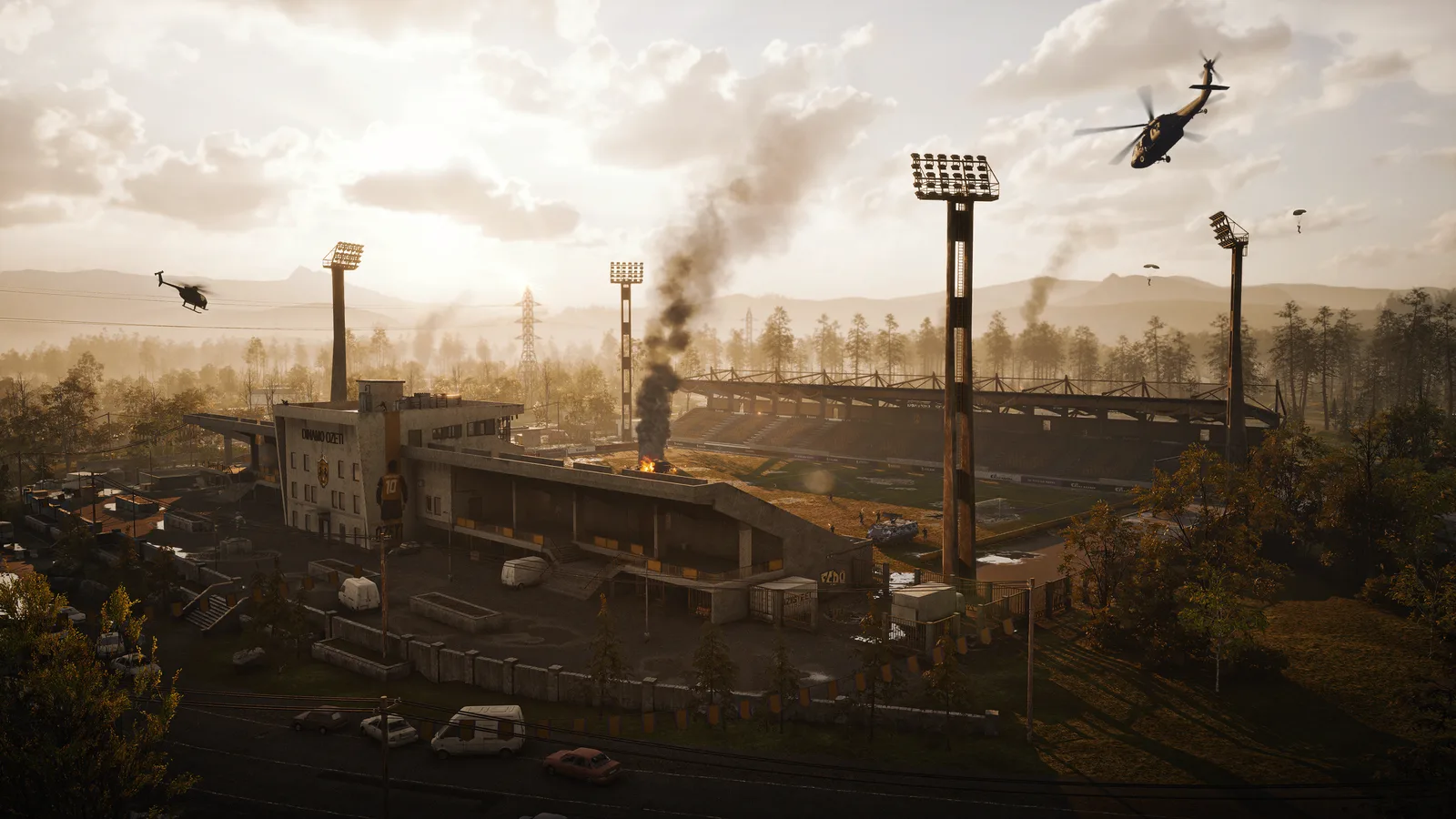
Distance de visualisation est le piège classique. La description de BULKHEAD indique que la majeure partie du monde utilise des distances d'affichage fixes par souci d'équité, donc Élevée ajoute surtout du décor lointain sur des cartes comme Ozeti et ne révèle pas plus tôt les ennemis cachés. Moyenne est le bon compromis.
Fréquence d'apparition des particules : Faible bat Minimum#
Minimum semble le choix évident si vous voulez que fumée et explosions cachent moins d'ennemis. La config montre pourquoi ce n'est pas le cas :
- Le réglage ignore les effets de gameplay. Le jeu en exclut la fumée et les flammes de bouche, donc une
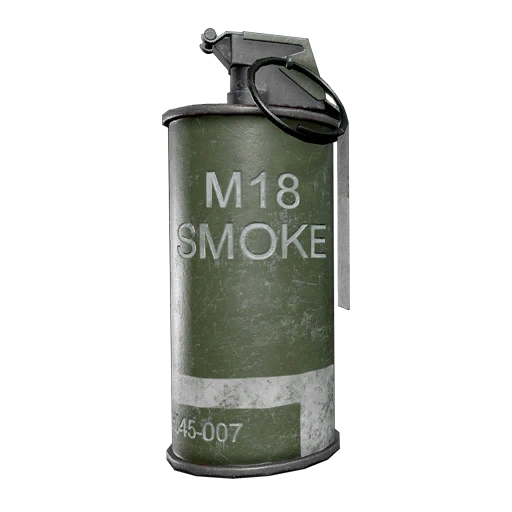 M18 Smoke Grenade: White bloque la vue de la même façon à tous les niveaux. Si votre propre flamme de bouche vous gêne, montez un
  cache-flamme ou un silencieux.
 - Faible met déjà le taux de particules ambiantes (poussière, étincelles, débris) à zéro, exactement comme Minimum. Minimum va plus loin et coupe l'interpolation des traçantes : elles se déplacent alors au rythme de la simulation à 30 Hz et saccadent à l'écran.
Choisissez Faible : vous gagnez toutes les images qu'économise Minimum et gardez des traçantes fluides.
Textures et VRAM#
Chargement de textures définit la quantité de mémoire vidéo que le jeu réserve aux textures. Les tailles de pool sont issues de la config ; la dernière colonne est notre règle empirique.
| Chargement de textures | Pool de textures | Idéal pour |
|---|---|---|
| Minimum | 310 Mo | Cartes de 2–3 Go |
| Faible | 1,28 Go | 4 Go |
| Moyenne | 2 Go | 6 Go |
| Élevée | 3 Go | 8 Go |
| Excessive | 6 Go | 12 Go et plus |
Minimum est trop bas pour une carte milieu de gamme. Il réduit le pool de textures à 310 Mo, soit un quart de Faible : les surfaces restent floues sans réel gain. Sur une carte de 6 Go, prenez Moyenne ; sur 4 Go, Faible.
- Textures Monde, Personnage, Effets : Élevée. Personnage en Élevée charge déjà les textures en pleine résolution, donc Excessive n'y apporte rien.
- Filtrage de textures règle le filtrage anisotrope : désactivé en Minimum et Faible, 2x en Moyenne, 4x en Élevée, 8x en Excessive. Moyenne est un bon réglage par défaut. Le filtrage anisotrope coûte peu sur les GPU actuels, essayez donc Élevée si les routes et les champs deviennent flous en angle rasant.
Options de lancement#
Steam → clic droit sur WARDOGS → Propriétés → Général → Options de lancement. Séparez les options par des espaces.
À ajouter#
| Option | Ce qu'elle fait et quand l'utiliser |
|---|---|
-nogpucrashdebugging |
Désactive le débogage des plantages GPU. WARDOGS l'active par défaut dans la config de son moteur, donc ce paramètre supprime une vraie surcharge. À utiliser toujours, sauf si vous enregistrez un plantage GPU pour un rapport de bug |
-corelimit=N |
Limite le nombre de cœurs CPU sur lesquels le moteur répartit son travail. À utiliser si le jeu saccade quand vous streamez ou enregistrez sur le même PC ; N = votre nombre de cœurs physiques |
-ngxdisable |
Désactive NVIDIA NGX, le runtime derrière le DLSS et le DLAA. À utiliser sur une carte NVIDIA quand vous n'utilisez pas le DLSS ; ne change rien sur AMD ou Intel |
Fenêtre et résolution#
| Option | Ce qu'elle fait |
|---|---|
-fullscreen / -windowed |
Lance le jeu dans ce mode |
-Res=1920x1080 |
Résolution de départ ; -ResX=1920 -ResY=1080 fonctionne aussi |
-WinX=0 -WinY=0 |
Position de la fenêtre en mode fenêtré |
-SAVEWINPOS=1 |
Mémorise la position de la fenêtre d'un lancement à l'autre |
Unreal Engine lit la position de la fenêtre uniquement dans
-WinXet-WinY.-PosXet-PosYne sont pas des paramètres du moteur et ne font rien.
Dépannage#
| Option | Ce qu'elle fait |
|---|---|
-nosound |
Lance le jeu sans audio. Si les saccades disparaissent, réinstallez votre pilote audio |
-log |
Ouvre la fenêtre de log en direct d'Unreal ; les builds de release peuvent l'avoir retirée |
À éviter#
-NoAnalytics: à éviter. On le recommande souvent comme un interrupteur qui coupe la télémétrie et économise un peu de CPU et de trafic réseau. Ce n'est pas un paramètre documenté d'Unreal Engine, et nous n'en avons trouvé aucune trace dans les fichiers du jeu. WARDOGS envoie ses données d'analytics et ses événements de connexion via ses propres services, configurés dans la config du jeu, et rien n'indique que ce paramètre les désactive. L'ajouter ne fait aucun mal, mais n'attendez ni image de plus ni changement dans la collecte de données du jeu.
| Option | Pourquoi l'éviter |
|---|---|
-precache |
Epic ne le documente pas, et nous n'avons pas pu le confirmer dans WARDOGS. Le jeu préchauffe ses pipelines de shaders tout seul ; les accrocs des premières minutes d'une partie viennent du remplissage de ce cache |
-sm5 |
Le client ne contient que des shaders Shader Model 6 (DirectX 12), sans jeu SM5 de secours. Le minimum officiel est une GTX 1660 ou une RX 590, et toutes les cartes qui font tourner WARDOGS utilisent déjà le SM6 |
-sm6 |
C'est déjà la valeur par défaut |
Prêt à copier#
Pour tout le monde :
-nogpucrashdebugging
Carte NVIDIA sans DLSS :
-nogpucrashdebugging -ngxdisable
Streaming ou enregistrement sur le même PC (8 = votre nombre de cœurs physiques) :
-nogpucrashdebugging -corelimit=8
Tous les chiffres de ce guide proviennent des fichiers du jeu de la Season 1. Les patchs peuvent les faire bouger ; nous mettrons le guide à jour le cas échéant. Pour les optiques, accessoires et véhicules, parcourez la base de données.
 Actualités