Wardogs
 Guías
GuíasGuía de ajustes de WARDOGS para PC: gráficos, FPS y opciones de lanzamiento
Qué ajustes gráficos de WARDOGS cuestan fotogramas, cuándo Pobre perjudica más de lo que ayuda, qué hacen realmente DLSS y la generación de fotogramas y qué opciones de lanzamiento funcionan, todo contrastado con los archivos del propio juego.
En esta página
- Configuración rápida
- Cómo funcionan los niveles de calidad
- Ajustes de juego
- Campo de visión y modelo del arma
- Campo de visión (FOV) al apuntar
- Mira de doble renderizado
- Pantalla y latencia
- Antialiasing y reescalado
- Generación de fotogramas
- Ajustes de calidad explicados
- Tasa de generación de partículas: Baja es mejor que Pobre
- Texturas y VRAM
- Opciones de lanzamiento
- Merece la pena añadir
- Ventana y resolución
- Solución de problemas
- Mejor sáltatelas
- Listo para copiar
¿Qué ajustes de WARDOGS cuestan fotogramas, cuáles no cambian nada y qué opciones de lanzamiento merece la pena escribir? Hemos revisado los archivos que trae el propio juego: el archivo de escalabilidad que define cada nivel de calidad, la configuración del motor y las descripciones de ajustes que BULKHEAD escribió para el menú (archivos del juego de la Season 1). Todo lo que sigue se basa en ellos.
Versión corta. Desactiva Mira de doble renderizado, usa DLAA o DLSS Calidad en una tarjeta RTX, deja Sombras y Distancia de visión en Mediano, pon Tasa de generación de partículas en Baja en lugar de Pobre y añade
-nogpucrashdebugginga tus opciones de lanzamiento. Olvídate de-NoAnalyticsy-precache: no hemos encontrado ningún indicio de que hagan algo en WARDOGS.
Configuración rápida#
| Ajuste | Nuestra elección | Por qué |
|---|---|---|
| Mira de doble renderizado | Desactivado | El juego renderiza el mundo por segunda vez mientras miras por una mira |
| Método de antialiasing | DLSS (DLAA o Calidad) en RTX, FSR en Radeon RX 9000 | La imagen más nítida para lo que cuesta |
| NVIDIA Reflex | Activado | Menos latencia de entrada; la generación de fotogramas lo exige |
| Sincronización vertical | Desactivado | La sincronización vertical añade latencia de entrada |
| Detalle de las mallas | Mediano | Baja desactiva la teselación de Nanite; Alta y Superior son idénticos |
| Distancia de visión | Mediano | Alta y Superior comparten la misma distancia de dibujado |
| Sombras | Mediano | Pobre elimina las sombras, la niebla volumétrica y las sombras de las nubes |
| Reflejos | Baja | Baja y Mediano son idénticos; Pobre elimina los reflejos por completo |
| Tasa de generación de partículas | Baja | El mismo recorte de partículas que Pobre, pero las trazadoras siguen fluidas |
| Posprocesado | Baja | Pobre elimina la oclusión ambiental y la exposición local |
| Transmisión de texturas | Según tu VRAM | Tamaños de pool por nivel en la sección de texturas, más abajo |
Cómo funcionan los niveles de calidad#
Cada control de calidad tiene cinco pasos: Pobre, Baja, Mediano, Alta y Superior. Pobre está por debajo de Baja y sigue sus propias reglas: en varios ajustes desactiva una función en lugar de bajarla un escalón. Superior está por encima de Alta, y en Distancia de visión, Detalle de las mallas y las texturas de Personaje no aporta nada respecto a Alta.
Calidad general tiene un botón Detección automática de hardware. BULKHEAD lo describe como una configuración recomendada por los desarrolladores que busca 60 FPS fluidos en tu hardware. Empieza por ahí y luego toca ajustes sueltos; el preajuste pasa a Personalizado en cuanto cambias algo.
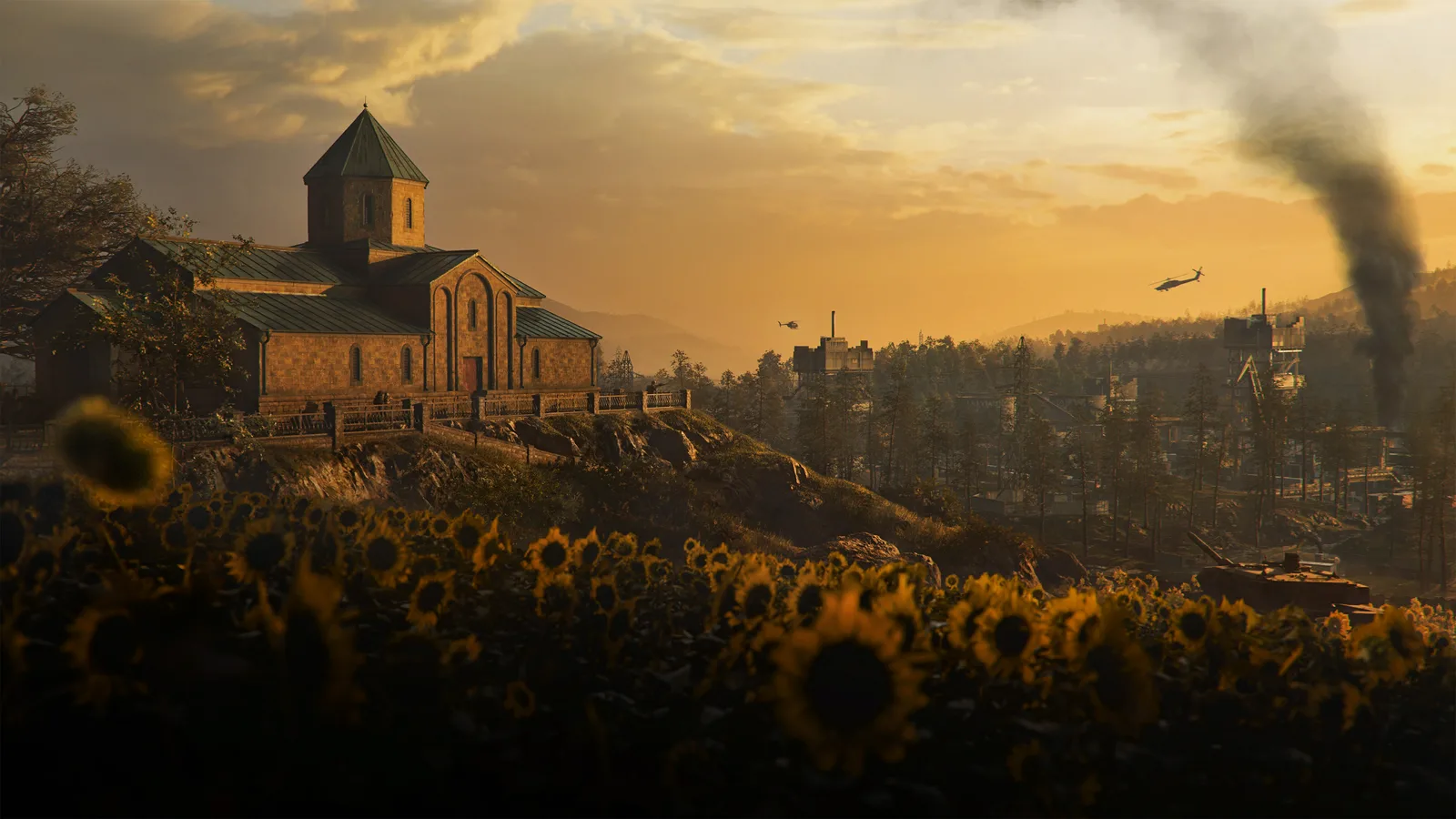
Bajar Vegetación no aclara la hierba en la que te tumbas. La configuración fija la densidad de la hierba en el mismo valor en todos los niveles.
Ajustes de juego#
Campo de visión y modelo del arma#
- Campo de visión (FOV): 100 va bien en la mayoría de monitores. Una vista más estrecha dibuja menos objetos, así que en un PC muy débil bajarlo hacia 60 rasca algunos fotogramas. Recorta antes otros ajustes: a 60 pierdes de vista a quien te flanquee por el borde de la pantalla.
- Escala del modelo de la vista del arma: al máximo. Un valor más alto hace que el arma ocupe menos en pantalla, así que ves más del mundo a su alrededor.
- FOV en primera persona (vehículos) bajo, FOV en tercera persona (vehículos) alto. Una vista en primera persona más cerrada ayuda a apuntar desde dentro de un vehículo; una vista en tercera persona amplia muestra lo que se te acerca por el costado.
Campo de visión (FOV) al apuntar#
Esta opción decide cómo reaccionan a tu control de FOV las miras de menos de 3,25x de aumento:
- Afectado: las miras de pocos aumentos siguen tu FOV. Con FOV 100, una
 Kobra Reflex, una
 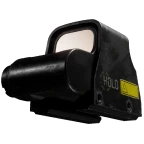 Holographic Sight o una
 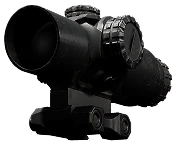 CQ-2x Prism Combat Scope muestra más alrededor de la retícula, y los objetivos se ven un poco más pequeños.
 - Independiente: esas miras usan un FOV base fijo, así que un punto rojo amplía lo mismo marque lo que marque tu control.
A partir de la 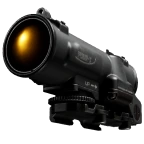 Spectr 4x, ambos modos se comportan igual. Elige Afectado si quieres visión periférica con los puntos rojos e Independiente si prefieres objetivos más grandes.
Mira de doble renderizado#
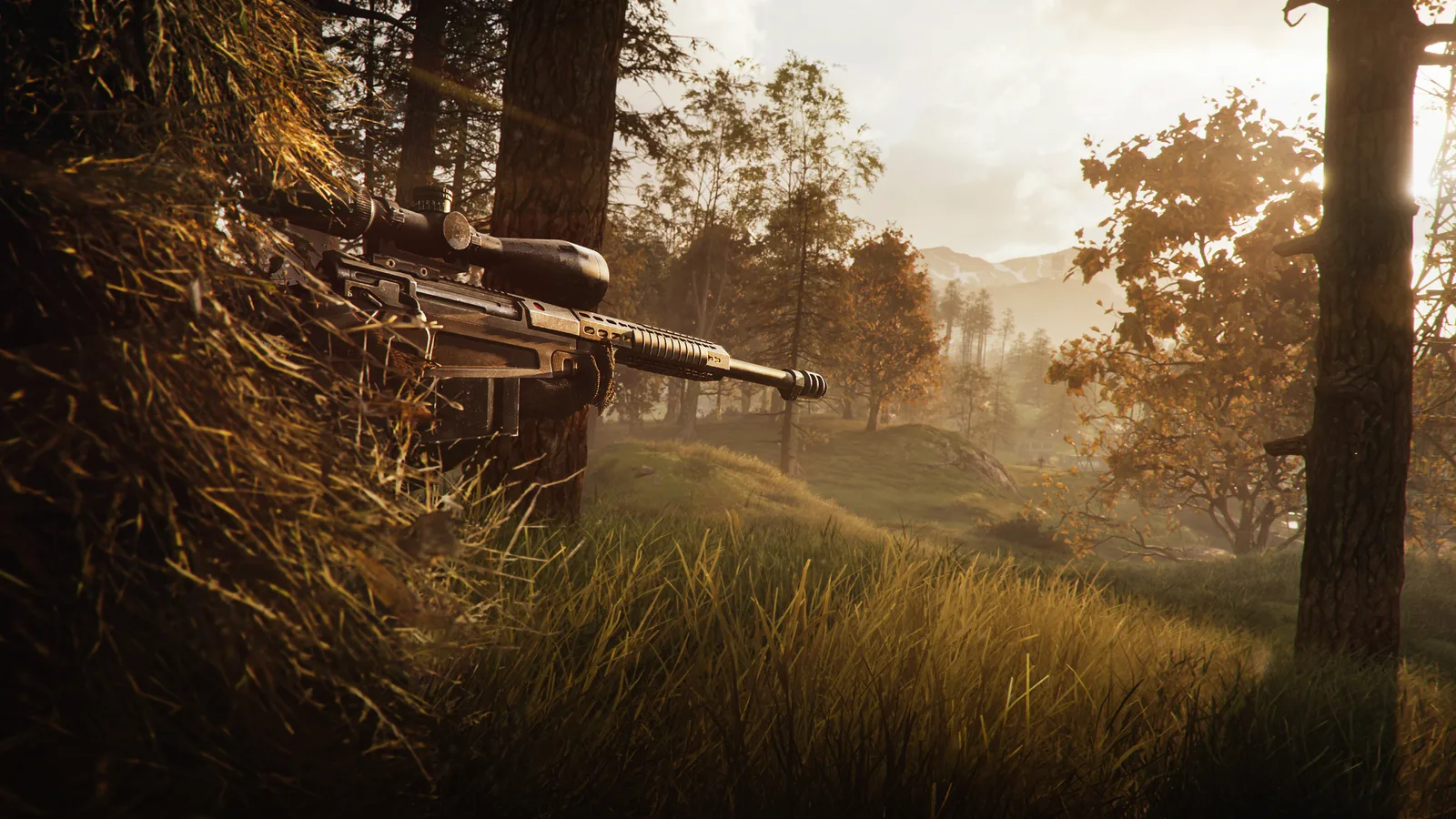
Desactívala. Con PiP activado, las miras telescópicas tienen su propio FOV y conservas una vista nítida alrededor de la lente, pero el juego dibuja el mundo dos veces. La propia descripción de BULKHEAD califica de significativo el impacto en el rendimiento y recomienda desactivar PiP en la mayoría de equipos. La pérdida exacta depende de tu GPU y del mapa; donde más se nota es en ópticas de largo alcance como la 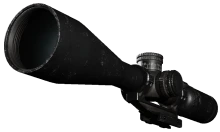 6x Precision Rifle Scope o la
 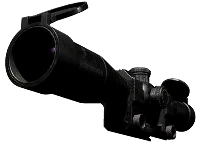 6-10x Scope MRAD.
6x Precision Rifle Scope
Optic
680 US$
Pantalla y latencia#
| Ajuste | Nuestra elección | Notas |
|---|---|---|
| Modo de visualización | Pantalla completa | Ventana a pantalla completa si haces mucho alt-tab |
| Resolución | Nativa | Ventana a pantalla completa la fija a la del escritorio; usa Escala de resolución en su lugar |
| Límite de fotogramas | Sin límite con generación de fotogramas; si no, un tope que puedas mantener | Un tope estable da un ritmo de fotogramas más suave que una tasa sin límite que sube y baja |
| Sincronización vertical | Desactivado | |
| NVIDIA Reflex | Activado | Activado + Mejora también mantiene altas las frecuencias de la GPU cuando la CPU hace de cuello de botella, a costa de más consumo |
| Límite de FPS en menú principal | Mantén un límite | Solo afecta a los menús |
| Brillo | Calíbralo | Súbelo hasta que el logotipo de Wardogs de la izquierda apenas se vea |
| Nitidez | A tu gusto | Alrededor de 1,2 da nitidez sin halos visibles |
Modo de visualización depende de cuánto uses alt-tab. La propia descripción del juego dice que Pantalla completa va ligeramente más rápido, mientras que Ventana a pantalla completa cambia entre aplicaciones sin la pausa en negro y suele costar poco en partida. Prueba primero Pantalla completa y cambia si te molestan los tirones al hacer alt-tab.
Deja activado Límite de FPS en menú principal. Solo restringe la tasa de fotogramas en el menú principal para reducir la carga de la GPU. Quitarlo no aporta nada en partida y hace trabajar más a tu tarjeta entre rondas.
Antialiasing y reescalado#
No juegues sin antialiasing: los árboles, los cables y los bordes de las sombras se convierten en píxeles que bailan. El menú Método de antialiasing ofrece seis opciones:
| Método | Qué es | Nuestra opinión |
|---|---|---|
| FXAA | El más barato, difumina los bordes a resolución nativa | Solo para PCs de gama baja |
| TAA | Funciona en cualquier equipo, algo blando en movimiento | Plan B |
| NVIDIA DLSS | Reconstrucción por IA, solo tarjetas RTX | Primera opción en RTX |
| AMD FSR | Funciona en cualquier GPU, FSR 4 en hardware compatible | Primera opción en Radeon RX 9000 |
| Intel XeSS | Rinde mejor en Intel Arc, funciona en la mayoría de GPUs | Merece la pena probarlo en Radeon antiguas |
| Ninguno | Sin antialiasing | Evítalo |
El juego indica la resolución de renderizado interna de cada modo DLSS:
| Modo DLSS | Renderiza al |
|---|---|
| DLAA | 100% (nativa) |
| Calidad | 66% |
| Equilibrado | 58% |
| Rendimiento | 50% |
| Rendimiento ultra | 33% |
- RTX con margen de sobra: DLAA da la imagen más nítida. ¿Te faltan fotogramas? Calidad y, después, Equilibrado. Rendimiento ultra renderiza un tercio de los píxeles y se ve blando. Si en tu tarjeta DLAA deja estelas de ghosting tras los movimientos rápidos, baja a Calidad.
- Radeon: FSR 4 necesita una tarjeta de la serie RX 9000. En las RX 7000 y anteriores, el juego usa una versión anterior de FSR, así que compárala con XeSS antes de decidirte.
- XeSS: en algunas tarjetas parpadea en los objetos estáticos y en otras su modo Antialiasing nativo da los bordes más limpios. Pruébalo en tu propia GPU.
Generación de fotogramas#
DLSS-G (generación de fotogramas de DLSS) necesita NVIDIA Reflex activado y Límite de fotogramas en Sin límite; si no, el juego lo bloquea. Modos: Dynamic y de On2X a On6X. Todo lo que pasa de 2X es Multi Frame Generation, que necesita una tarjeta de la serie RTX 50.
La generación de fotogramas suaviza el movimiento, no reduce la latencia. Los fotogramas generados no recogen nada de lo que haces, y la técnica añade un pequeño retraso que Reflex compensa. Actívala cuando ya mantengas unos 60 FPS en un monitor de alta frecuencia; no hará que un PC que va justo responda mejor.
Ajustes de calidad explicados#
La columna de la derecha muestra qué cambia realmente la configuración entre niveles.
| Ajuste | Nuestra elección | Qué cambian los niveles |
|---|---|---|
| Detalle de las mallas | Mediano | Baja desactiva la teselación de Nanite y reduce la densidad de las mallas; Pobre, además, oculta objetos decorativos pequeños. Alta equivale a Superior |
| Distancia de visión | Mediano | Distancia de dibujado del 50% en Pobre y Baja, 75% en Mediano y 100% en Alta y Superior |
| Sombreado | Alta para la calidad visual, Baja para los FPS | Baja y Pobre cambian el agua a una versión más barata; Pobre, además, prescinde de los campos de distancia globales |
| Iluminación global | Desactivado | La iluminación indirecta de Lumen solo funciona en Superior; de Baja a Alta se usa AO por campos de distancia, más barata. Algunos menús ni siquiera muestran esta opción |
| Sombras | Mediano | Pobre desactiva las sombras dinámicas y elimina la niebla volumétrica y las sombras de las nubes; Baja conserva la niebla |
| Reflejos | Baja | Baja y Mediano son reflejos en espacio de pantalla idénticos, Alta los hace más nítidos y Superior usa Lumen. Pobre elimina los reflejos |
| Efectos | Cualquiera | En esta build los cinco niveles de Efectos tienen los mismos valores, así que este control no cambia nada |
| Tasa de generación de partículas | Baja | Ver más abajo |
| Posprocesado | Baja | Pobre elimina la oclusión ambiental, los haces de luz y la exposición local, lo que explica su contraste plano y duro |
| Bloom | Desactivado | Es barato en cualquier caso; desactivado reduce el destello del cañón y el resplandor del sol |
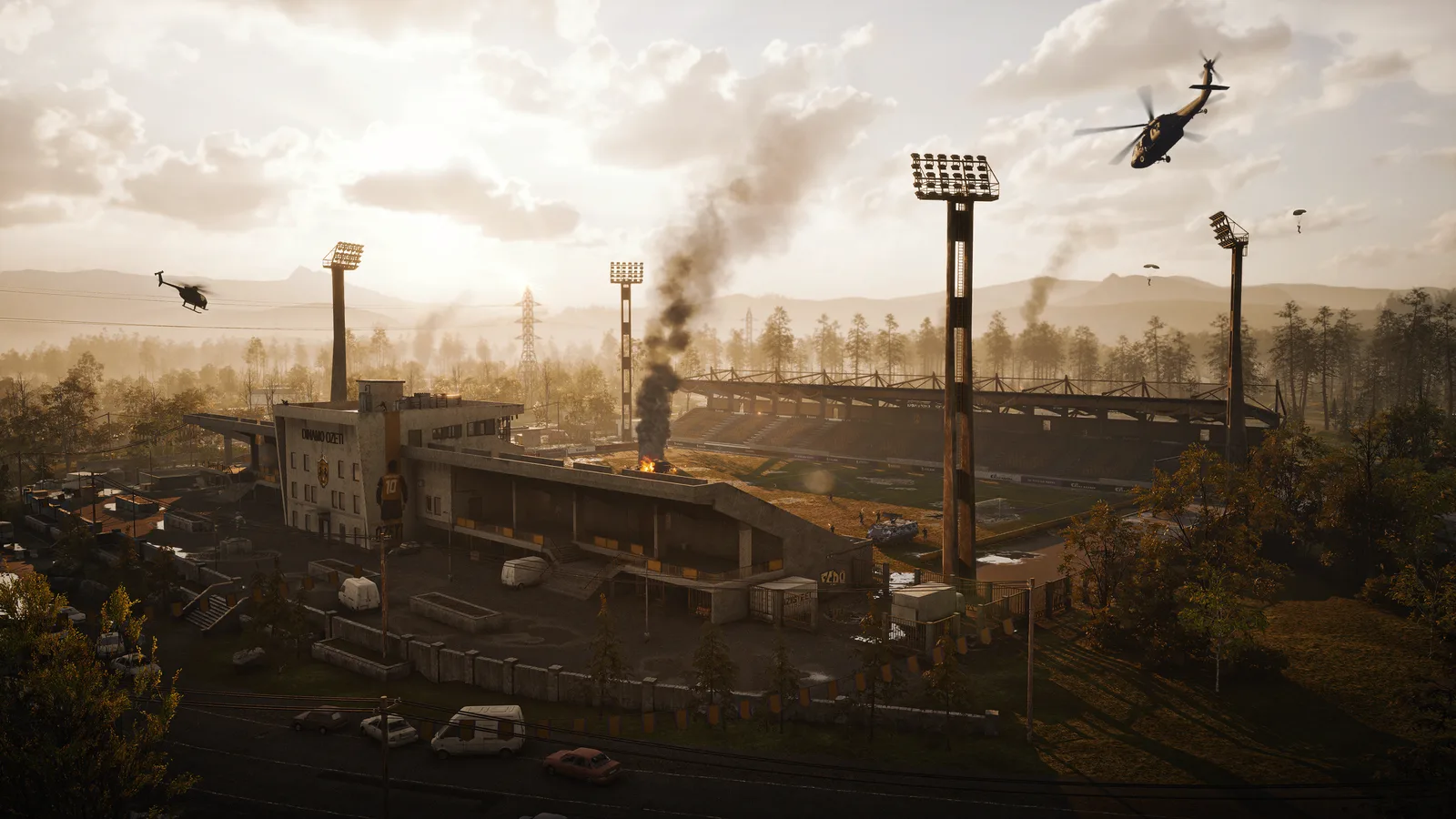
Distancia de visión es la trampa clásica. La propia descripción de BULKHEAD dice que la mayor parte del mundo usa distancias de dibujado fijas para que el juego sea justo, así que Alta añade sobre todo paisaje lejano en mapas como Ozeti y no revela antes a los enemigos ocultos. Mediano es el punto óptimo.
Tasa de generación de partículas: Baja es mejor que Pobre#
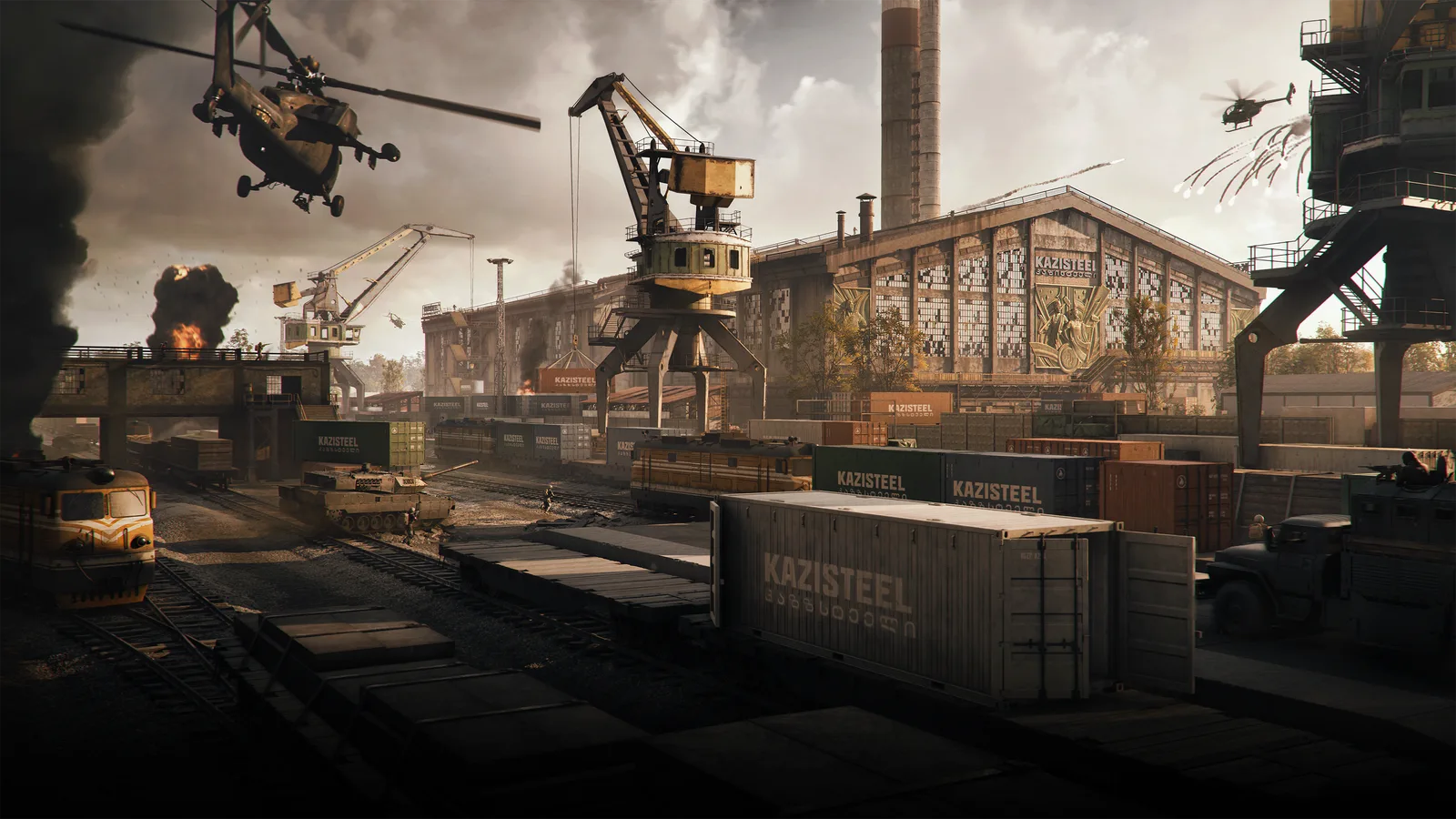
Pobre parece la elección obvia si quieres que el humo y las explosiones oculten menos enemigos. La configuración demuestra por qué no lo es:
- El ajuste no toca los efectos que influyen en la jugabilidad. El juego excluye de él el humo y los fogonazos, así que una
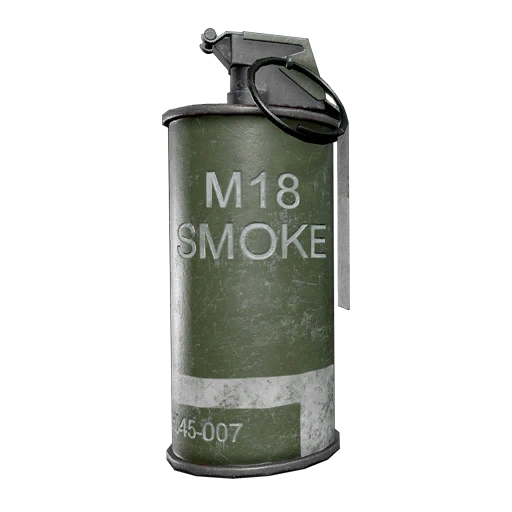 M18 Smoke Grenade: White tapa la misma vista en todos los niveles. Si te molesta tu propio fogonazo, monta un
  apagallamas o un supresor.
 - Baja ya pone a cero la tasa de partículas ambientales (polvo, chispas, escombros), exactamente igual que Pobre. Pobre va un paso más allá y desactiva la interpolación de las trazadoras, así que se mueven a la frecuencia de simulación de 30 Hz y cruzan la pantalla a saltos.
Elige Baja: consigues todos los fotogramas que ahorra Pobre y conservas unas trazadoras fluidas.
Texturas y VRAM#
Transmisión de texturas define cuánta memoria de vídeo reserva el juego para las texturas. Los tamaños de pool salen de la configuración; la última columna es nuestra regla general.
| Transmisión de texturas | Pool de texturas | Ideal para |
|---|---|---|
| Pobre | 310 MB | Tarjetas de 2–3 GB |
| Baja | 1,28 GB | 4 GB |
| Mediano | 2 GB | 6 GB |
| Alta | 3 GB | 8 GB |
| Superior | 6 GB | 12 GB o más |
Pobre se queda muy corto para una tarjeta de gama media. Recorta el pool de texturas a 310 MB, la cuarta parte que Baja, así que las superficies siguen borrosas sin ninguna ganancia real. Con una tarjeta de 6 GB, elige Mediano; con 4 GB, Baja.
- Texturas de Mundo, Personaje y Efectos: Alta. Personaje en Alta ya carga texturas a resolución completa, así que Superior no aporta nada ahí.
- Filtrado de texturas define el filtrado anisotrópico: desactivado en Pobre y Baja, 2x en Mediano, 4x en Alta y 8x en Superior. Mediano es un buen punto de partida. El filtrado anisotrópico apenas cuesta en las GPUs actuales, así que prueba Alta si las carreteras y los campos se ven borrosos en ángulos rasantes.
Opciones de lanzamiento#
Steam → clic derecho en WARDOGS → Propiedades → General → Opciones de lanzamiento. Separa las opciones con espacios.
Merece la pena añadir#
| Opción | Qué hace y cuándo usarla |
|---|---|
-nogpucrashdebugging |
Desactiva la depuración de cuelgues de la GPU. WARDOGS viene con ella activada en su configuración del motor, así que este parámetro elimina una sobrecarga real. Úsalo siempre, salvo que estés registrando un cuelgue de la GPU para un informe de errores |
-corelimit=N |
Limita entre cuántos núcleos de CPU reparte el motor su trabajo. Úsalo si el juego da tirones mientras haces streaming o grabas en el mismo PC; N = tu número de núcleos físicos |
-ngxdisable |
Desactiva NVIDIA NGX, el runtime en el que se basan DLSS y DLAA. Úsalo en una tarjeta NVIDIA si no usas DLSS; en AMD o Intel no cambia nada |
Ventana y resolución#
| Opción | Qué hace |
|---|---|
-fullscreen / -windowed |
Inicia el juego en ese modo |
-Res=1920x1080 |
Resolución inicial; -ResX=1920 -ResY=1080 también funciona |
-WinX=0 -WinY=0 |
Posición de la ventana en modo ventana |
-SAVEWINPOS=1 |
Recuerda la posición de la ventana entre arranques |
Unreal Engine solo lee la posición de la ventana de
-WinXy-WinY.-PosXy-PosYno son parámetros del motor y no hacen nada.
Solución de problemas#
| Opción | Qué hace |
|---|---|
-nosound |
Inicia el juego sin audio. Si los tirones desaparecen, reinstala tu driver de audio |
-log |
Abre la ventana de registro en directo de Unreal; las builds de lanzamiento pueden no incluirla |
Mejor sáltatelas#
-NoAnalytics: sáltatelo. Suele recomendarse como un interruptor que desactiva la telemetría y ahorra un poco de CPU y tráfico de red. No es un parámetro documentado de Unreal Engine, y no hemos encontrado ni rastro de él en los archivos del juego. WARDOGS envía sus eventos de analítica e inicio de sesión a través de sus propios servicios, definidos en la configuración del juego, así que nada indica que el parámetro los desactive. Añadirlo no hace daño, pero no esperes fotogramas extra ni ningún cambio en la recopilación de datos del juego.
| Opción | Por qué saltársela |
|---|---|
-precache |
Epic no lo documenta y no hemos podido confirmarlo en WARDOGS. El juego precalienta sus pipelines de shaders por su cuenta; los tirones de los primeros minutos de partida se deben a que esa caché se está llenando |
-sm5 |
El cliente solo incluye shaders de Shader Model 6 (DirectX 12), sin un conjunto SM5 al que recurrir. El mínimo oficial es una GTX 1660 o una RX 590, y todas las tarjetas que mueven WARDOGS ya usan SM6 |
-sm6 |
Ya es el valor por defecto |
Listo para copiar#
Para todos:
-nogpucrashdebugging
Tarjeta NVIDIA sin DLSS:
-nogpucrashdebugging -ngxdisable
Streaming o grabación en el mismo PC (8 = tu número de núcleos físicos):
-nogpucrashdebugging -corelimit=8
Todas las cifras de esta guía proceden de los archivos del juego de la Season 1. Los parches pueden cambiarlas; actualizaremos la guía cuando ocurra. Para ópticas, accesorios y vehículos, consulta la base de datos.
 Noticias