Wardogs
 指南
指南WARDOGS PC 设置指南:画面、FPS 与启动选项
哪些 WARDOGS 画面设置最吃帧数,“超低”在哪些地方弊大于利,DLSS 与帧生成究竟起什么作用,哪些启动选项真正有效——全部对照游戏自身的文件核实。
本页内容
哪些 WARDOGS 设置最吃帧数,哪些根本不起作用,哪些启动选项值得一加?我们翻查了游戏自带的文件:定义各档画质的可扩展性配置、引擎配置,以及 BULKHEAD 为菜单撰写的设置说明(Season 1 游戏文件)。下文的一切结论都来自这些文件。
简而言之。 将瞄准镜画中画设为“已禁用”,RTX 显卡使用 DLAA 或 DLSS“质量”,阴影和可视距离保持“中”,粒子生成速度设为“低”而不是“超低”,并在启动选项中加入
-nogpucrashdebugging。-NoAnalytics和-precache就别加了:我们没有发现任何迹象表明它们在 WARDOGS 中有作用。
快速设置#
| 设置 | 推荐 | 原因 |
|---|---|---|
| 瞄准镜画中画 | 已禁用 | 用瞄准镜观察时,游戏会把整个世界再渲染一遍 |
| 抗锯齿方式 | RTX 用 DLSS(DLAA 或“质量”),Radeon RX 9000 用 FSR | 同等开销下画面最清晰 |
| NVIDIA Reflex | 已启用 | 降低输入延迟;帧生成必须开启它 |
| 垂直同步 | 关闭 | 垂直同步会增加输入延迟 |
| 网格细节 | 中 | “低”会关闭 Nanite 曲面细分;“高”和“超高”完全相同 |
| 可视距离 | 中 | “高”和“超高”的绘制距离相同 |
| 阴影 | 中 | “超低”会去掉阴影、体积雾和云影 |
| 反射 | 低 | “低”和“中”完全相同;“超低”会彻底移除反射 |
| 粒子生成速度 | 低 | 粒子削减幅度与“超低”相同,但曳光弹依然流畅 |
| 后期处理 | 低 | “超低”会去掉环境光遮蔽和局部曝光 |
| 纹理流 | 按显存选择 | 各档纹理池大小见下方纹理章节 |
画质档位如何运作#
每个画质滑块都有五档:超低、低、中、高和超高。“超低”位于“低”之下,而且自成一套规则:在好几项设置上,它不是把功能降一档,而是直接关掉。“超高”位于“高”之上,但在可视距离、网格细节和角色纹理上,它相比“高”没有任何提升。
整体质量带有一个自动检测硬件按钮。BULKHEAD 将其描述为开发者推荐的配置,目标是让你的硬件稳定跑满 60 FPS。先从这里开始,再逐项微调;你一改动任意一项,预设就会变成“自定义”。
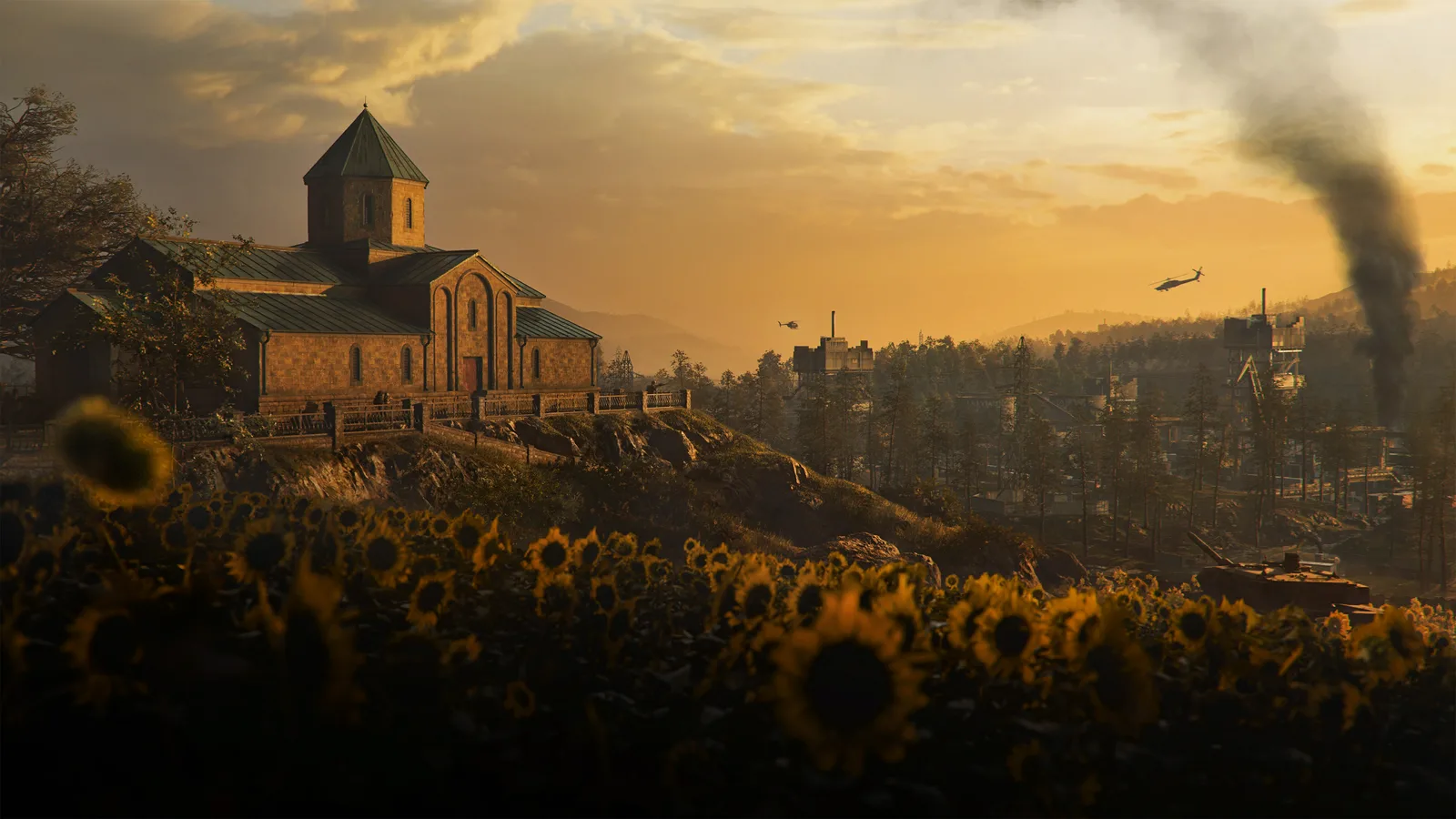
调低植被并不会让你趴着的草丛变稀。配置在所有档位上都把草的密度固定为同一个值。
游戏设置#
视野与武器模型#
- 视野:100 适合大多数显示器。视野越窄,需要绘制的物体越少,所以在非常弱的电脑上把它降到 60 左右能多挤出几帧。请先降低其他设置:视野为 60 时,你会看不到从屏幕边缘包抄过来的敌人。
- 武器视角模型缩放比例:拉满。数值越高,枪在屏幕上显得越小,你就能看到周围更多的画面。
- 第一人称视角视野 (载具) 调低,第三人称视角视野 (载具) 调高。较窄的第一人称视野便于你在载具内瞄准;较宽的第三人称视野能让你看清身边开过来的是什么。
开镜瞄准视野#
该选项决定放大倍率低于 3.25x 的瞄具如何响应你的视野滑块:
- 关联:低倍瞄具跟随你的视野设置。视野为 100 时,
 Kobra Reflex、
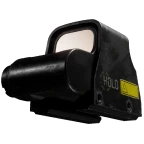 Holographic Sight 或
 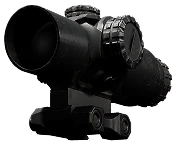 CQ-2x Prism Combat Scope 的准星周围能显示更多画面,目标看起来也会稍小一些。
 - 独立:这些瞄具使用固定的基础视野,因此无论滑块设在多少,红点镜的放大程度都一样。
从 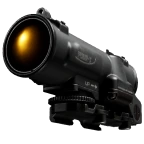 Spectr 4x 起,两种模式表现相同。想在红点镜下保留余光视野就选“关联”,想让目标显得更大就选“独立”。
瞄准镜画中画#
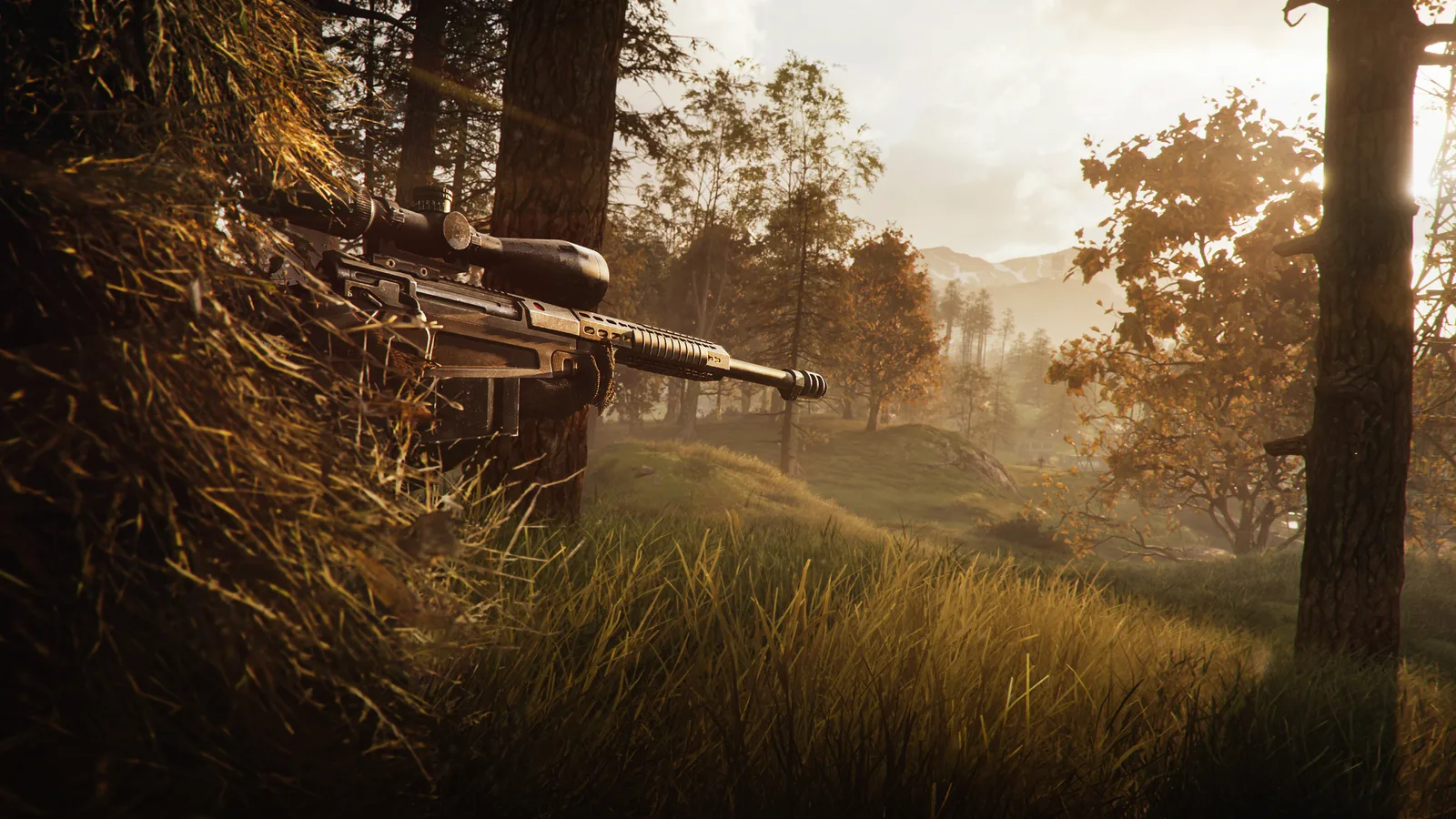
把它关掉。开启画中画后,望远瞄具拥有独立的视野,镜片周围的画面也保持清晰,但游戏要把世界绘制两次。BULKHEAD 自己的说明称其对性能影响显著,并建议大多数系统禁用画中画。具体损失多少取决于你的 GPU 和地图;在 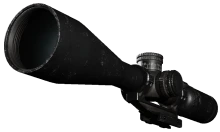 6x Precision Rifle Scope 或
 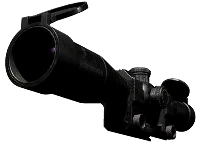 6-10x Scope MRAD 这类高倍镜上感受最明显。
6x Precision Rifle Scope
Optic
US$680
显示与延迟#
| 设置 | 推荐 | 说明 |
|---|---|---|
| 显示模式 | 全屏 | 如果经常 Alt+Tab,就选窗口化全屏 |
| 分辨率 | 原生 | 窗口化全屏会锁定为桌面分辨率;请改用分辨率缩放 |
| 帧率上限 | 开启帧生成时选“无限制”,否则设一个能稳住的上限 | 稳定的上限比忽高忽低的无上限帧率帧间隔更均匀 |
| 垂直同步 | 关闭 | |
| NVIDIA Reflex | 已启用 | “已启用 + 增强”还会在 CPU 瓶颈时让 GPU 保持高频,代价是功耗更高 |
| 主菜单 FPS 限制 | 保留限制 | 它只影响菜单 |
| 亮度 | 校准 | 调高到左侧的 Wardogs 标志刚好勉强可见为止 |
| 锐度 | 按个人喜好 | 1.2 左右既能锐化画面,又不会出现明显的光晕 |
显示模式取决于你的切屏习惯。游戏自己的说明称全屏运行略快一些,而窗口化全屏在切换程序时不会黑屏停顿,在对局中通常也损失不大。先试全屏,如果 Alt+Tab 时的卡顿让你心烦,再换成窗口化全屏。
保持开启主菜单 FPS 限制。 这个限制只在主菜单中限制帧率以降低 GPU 负载。关掉它在对局中毫无收益,反而让显卡在回合之间更累。
抗锯齿与超分辨率#
不要关闭抗锯齿:树木、电线和阴影边缘会变成不停闪烁蠕动的像素。抗锯齿方式菜单提供六个选项:
| 方式 | 简介 | 我们的看法 |
|---|---|---|
| FXAA | 开销最低,在原生分辨率下模糊边缘 | 仅限低配电脑 |
| TAA | 任何硬件都能跑,运动时略显模糊 | 备选方案 |
| NVIDIA DLSS | AI 重建,仅限 RTX 显卡 | RTX 首选 |
| AMD FSR | 任何 GPU 均可使用,兼容硬件上为 FSR 4 | Radeon RX 9000 首选 |
| Intel XeSS | 在 Intel Arc 上效果最好,大多数 GPU 都能用 | 老款 Radeon 值得一试 |
| 无 | 不使用抗锯齿 | 不推荐 |
游戏为每种 DLSS 模式列出了内部渲染分辨率:
| DLSS 模式 | 渲染比例 |
|---|---|
| DLAA | 100%(原生) |
| 质量 | 66% |
| 平衡 | 58% |
| 性能 | 50% |
| 超高性能 | 33% |
- 性能有余量的 RTX:DLAA 画面最清晰。需要更多帧数?先选“质量”,再选“平衡”。“超高性能”只渲染三分之一的像素,画面发软。如果你的显卡在 DLAA 下快速移动时出现拖影,就降到“质量”。
- Radeon:FSR 4 需要 RX 9000 系列显卡。在 RX 7000 及更早的显卡上,游戏使用的是较早版本的 FSR,所以定下来之前不妨和 XeSS 对比一下。
- XeSS:在某些显卡上它会让静态物体闪烁,而在另一些显卡上,它的原生抗锯齿模式能给出最干净的边缘。在你自己的 GPU 上试一试。
帧生成#
DLSS-G (DLSS 帧生成) 需要将 NVIDIA Reflex 设为“已启用”,并把帧率上限设为“无限制”,否则游戏不允许开启。可选模式有 Dynamic 以及 On2X 至 On6X。2X 以上属于多帧生成,需要 RTX 50 系列显卡。
帧生成让画面更顺滑,但不会降低延迟。 生成的帧并不包含你的任何输入,而且这项技术会带来少量延迟,需要靠 Reflex 来抵消。当你在高刷新率显示器上本来就能维持 60 FPS 左右时再开启它;它无法让一台吃力的电脑变得跟手。
画质设置详解#
右栏列出了配置中各档位之间的实际变化。
| 设置 | 推荐 | 各档位的变化 |
|---|---|---|
| 网格细节 | 中 | “低”关闭 Nanite 曲面细分并降低网格密度;“超低”还会隐藏小型装饰物体。“高”等同于“超高” |
| 可视距离 | 中 | 绘制距离:“超低”和“低”为 50%,“中”为 75%,“高”和“超高”为 100% |
| 着色 | 追求画质选“高”,追求帧数选“低” | “低”和“超低”会把水面换成更省资源的版本;“超低”还会去掉全局距离场 |
| 全局光照 | 已禁用 | Lumen 反弹光照仅在“超高”下运行;“低”到“高”使用开销更低的距离场 AO。部分菜单根本不显示此选项 |
| 阴影 | 中 | “超低”关闭动态阴影,并去掉体积雾和云影;“低”保留雾效 |
| 反射 | 低 | “低”和“中”是完全相同的屏幕空间反射,“高”让反射更清晰,“超高”使用 Lumen。“超低”会移除反射 |
| 效果 | 任意 | 在此版本中,五个效果档位的数值完全相同,所以这个滑块不起任何作用 |
| 粒子生成速度 | 低 | 见下文 |
| 后期处理 | 低 | “超低”会去掉环境光遮蔽、光束和局部曝光,这正是它画面发平、对比生硬的原因 |
| 泛光 | 关闭 | 开不开都很省;关闭可以压低枪口眩光和阳光光晕 |
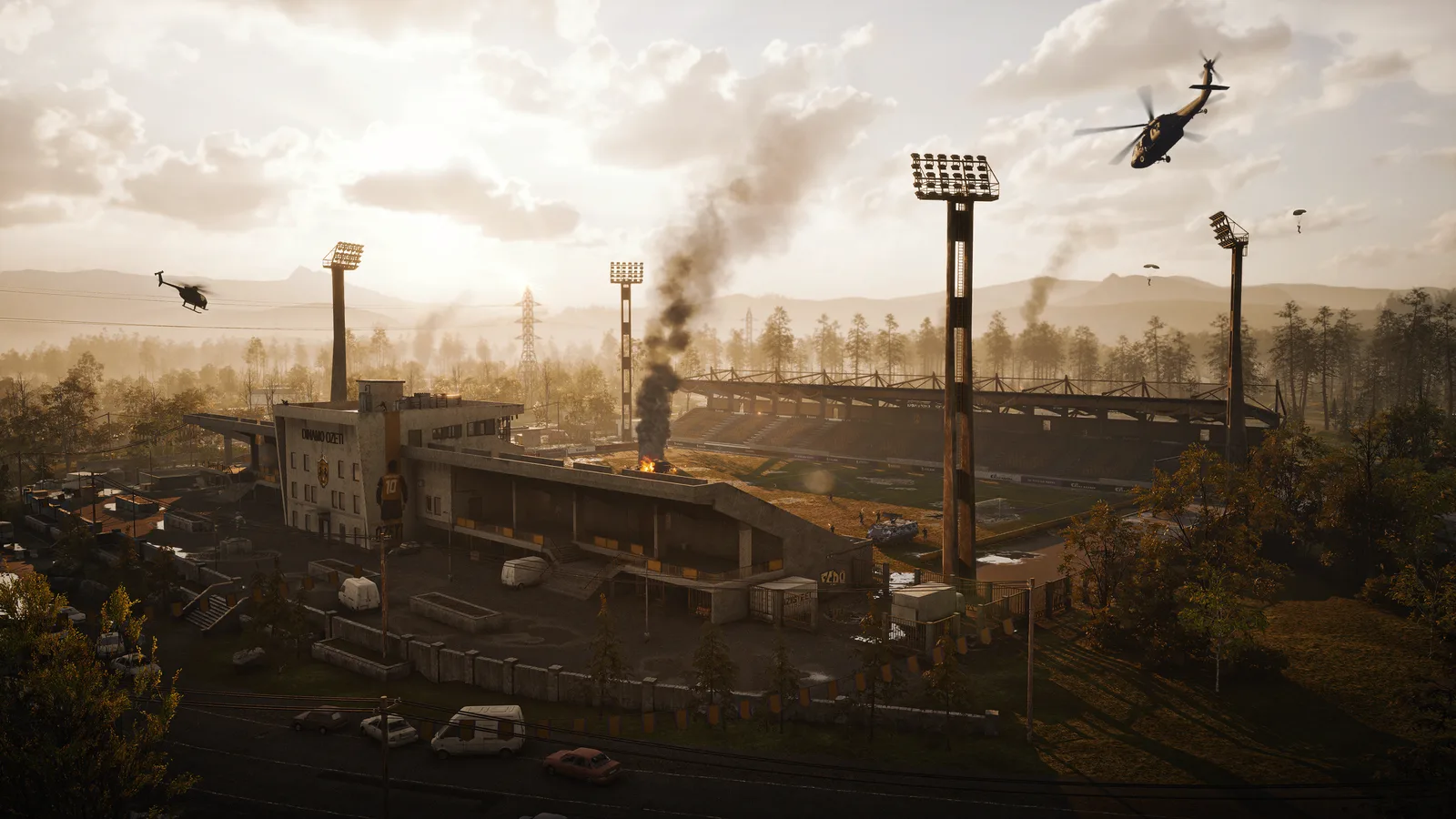
可视距离是个经典陷阱。BULKHEAD 自己的说明指出,为了保证对局公平,世界的大部分内容使用固定的绘制距离,因此在 Ozeti 等地图上,“高”主要只是增加远景,并不会让你更早发现隐藏的敌人。“中”是最佳平衡点。
粒子生成速度:“低”胜过“超低”#
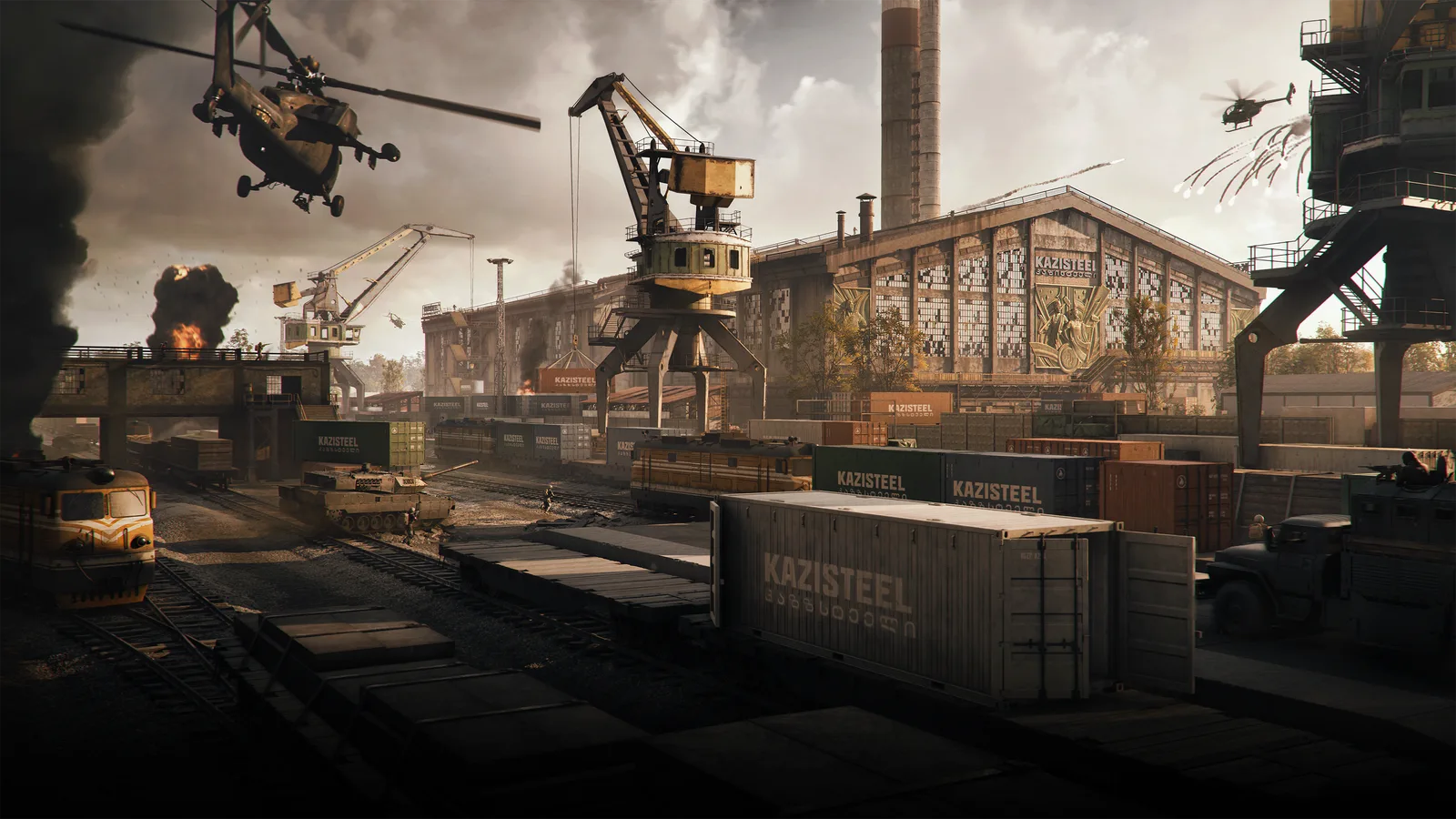
如果你希望烟雾和爆炸少遮挡些敌人,“超低”看起来是理所当然的选择。配置却说明了它为什么不是:
- 该设置不影响与玩法相关的效果。游戏将烟雾和枪口火焰排除在外,因此
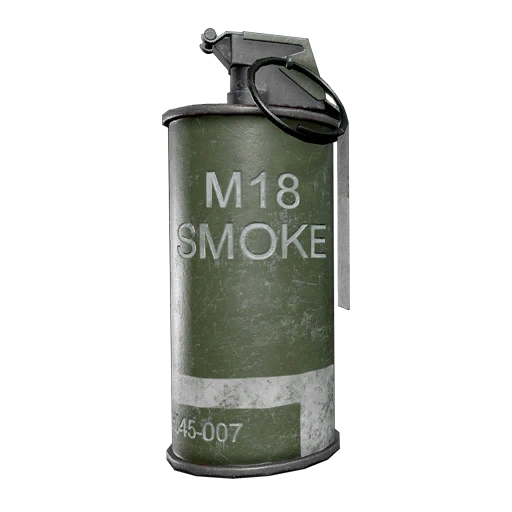 M18 Smoke Grenade: White 在每个档位下遮挡的视野都一样。如果你自己的枪口火焰让你困扰,可以装一个
 消焰器或消音器。
 - “低”已经把环境粒子(灰尘、火花、碎屑)的生成率设为零,与“超低”完全一样。“超低”还更进一步,关闭了曳光弹插值,于是曳光弹以 30 Hz 的模拟频率移动,在屏幕上一顿一顿地划过。
选“低”:“超低”能省下的帧数一帧不少,曳光弹还保持流畅。
纹理与显存#
纹理流决定游戏为纹理预留多少显存。纹理池大小来自配置;最后一列是我们的经验法则。
| 纹理流 | 纹理池 | 适用于 |
|---|---|---|
| 超低 | 310 MB | 2–3 GB 显卡 |
| 低 | 1.28 GB | 4 GB |
| 中 | 2 GB | 6 GB |
| 高 | 3 GB | 8 GB |
| 超高 | 6 GB | 12 GB 及以上 |
对中端显卡来说,“超低”太低了。 它会把纹理池砍到 310 MB,只有“低”的四分之一,表面纹理一直模糊,却换不来实际收益。6 GB 显卡请选“中”,4 GB 显卡选“低”。
- 世界、角色、效果纹理:高。角色纹理设为“高”时已加载全分辨率纹理,所以“超高”在这里没有任何提升。
- 纹理过滤设置的是各向异性过滤:“超低”和“低”为关闭,“中”为 2x,“高”为 4x,“超高”为 8x。“中”是个不错的默认值。各向异性过滤在当今 GPU 上开销很小,如果道路和田野在低掠射角下发糊,可以试试“高”。
启动选项#
Steam → 右键单击 WARDOGS → 属性 → 通用 → 启动选项。多个选项之间用空格分隔。
值得添加#
| 选项 | 作用与使用时机 |
|---|---|
-nogpucrashdebugging |
关闭 GPU 崩溃调试。WARDOGS 的引擎配置默认开启了它,所以这个参数能去掉实实在在的开销。请始终使用,除非你要为错误报告记录 GPU 崩溃 |
-corelimit=N |
限制引擎分配工作所用的 CPU 核心数。如果在同一台电脑上直播或录制时游戏卡顿,就用它;N = 你的物理核心数 |
-ngxdisable |
关闭 NVIDIA NGX,即 DLSS 和 DLAA 背后的运行时。如果你用的是 NVIDIA 显卡但不开 DLSS,就用它;在 AMD 或 Intel 上没有任何作用 |
窗口与分辨率#
| 选项 | 作用 |
|---|---|
-fullscreen / -windowed |
以对应模式启动游戏 |
-Res=1920x1080 |
启动分辨率;也可以用 -ResX=1920 -ResY=1080 |
-WinX=0 -WinY=0 |
窗口模式下的窗口位置 |
-SAVEWINPOS=1 |
在多次启动之间记住窗口位置 |
Unreal Engine 只从
-WinX和-WinY读取窗口位置。-PosX和-PosY并不是引擎参数,不起任何作用。
故障排查#
| 选项 | 作用 |
|---|---|
-nosound |
无音频启动。如果卡顿随之消失,请重装声卡驱动 |
-log |
打开 Unreal 的实时日志窗口;正式发布版本可能已将其移除 |
不必添加#
-NoAnalytics:不用加。 它常被推荐为能关闭遥测、省下一点 CPU 和网络流量的开关。但它并不是有文档记载的 Unreal Engine 参数,我们也没有在游戏文件中找到它的任何踪迹。WARDOGS 通过自己的服务发送分析数据和登录事件,这些服务在游戏配置中设定,没有任何迹象表明这个参数能把它们关掉。加上它也无害,但别指望能多出帧数,游戏的数据收集也不会有任何变化。
| 选项 | 为什么不必添加 |
|---|---|
-precache |
Epic 没有为它提供文档,我们也无法在 WARDOGS 中确认其作用。游戏会自行预热着色器管线;对局开始头几分钟的卡顿正是这份缓存在填充所致 |
-sm5 |
客户端只附带 Shader Model 6(DirectX 12)着色器,没有可供回退的 SM5 版本。官方最低配置为 GTX 1660 或 RX 590,而所有能运行 WARDOGS 的显卡本来就使用 SM6 |
-sm6 |
本来就是默认值 |
直接复制#
所有人:
-nogpucrashdebugging
用不上 DLSS 的 NVIDIA 显卡:
-nogpucrashdebugging -ngxdisable
在同一台电脑上直播或录制(8 = 你的物理核心数):
-nogpucrashdebugging -corelimit=8
本指南中的所有数字均来自 Season 1 游戏文件。补丁可能会改变这些数字;届时我们会更新本指南。想了解光学瞄具、配件和载具,请浏览数据库。
 新闻
新闻