Wardogs
 Guides
WARDOGS PC-Einstellungsguide: Grafik, FPS und Startoptionen
Welche WARDOGS-Grafikeinstellungen Frames kosten, wo Kartoffel mehr schadet als nützt, was DLSS und Frame Generation wirklich bringen und welche Startoptionen funktionieren – alles mit den Spieldateien abgeglichen.
Auf dieser Seite
- Schnelleinrichtung
- So funktionieren die Qualitätsstufen
- Gameplay-Einstellungen
- Sichtfeld und Waffenmodell
- Über Kimme und Korn anvisieren (FOV)
- Bild-in-Bild-Bereich
- Anzeige und Latenz
- Anti-Aliasing und Upscaling
- Frame Generation
- Qualitätseinstellungen erklärt
- Partikel-Spawnrate: Niedrig schlägt Kartoffel
- Texturen und VRAM
- Startoptionen
- Lohnt sich
- Fenster und Auflösung
- Fehlerbehebung
- Kannst du weglassen
- Zum Kopieren
Welche WARDOGS-Einstellungen kosten Frames, welche ändern gar nichts, und welche Startoptionen lohnen das Eintippen? Wir haben die Dateien durchgesehen, die das Spiel selbst mitliefert: die Skalierungskonfiguration, die jede Qualitätsstufe definiert, die Engine-Konfiguration und die Einstellungsbeschreibungen, die BULKHEAD für das Menü geschrieben hat (Spieldateien von Season 1). Alles Folgende leitet sich daraus ab.
Kurzfassung. Deaktiviere Bild-in-Bild-Bereich, nutze DLAA oder DLSS Qualität auf einer RTX-Karte, lass Schatten und Sichtweite auf Mittel, stell Partikel-Spawnrate auf Niedrig statt Kartoffel und füge
-nogpucrashdebuggingzu deinen Startoptionen hinzu. Lass-NoAnalyticsund-precacheweg: Wir haben keinen Hinweis gefunden, dass eine der beiden in WARDOGS irgendetwas bewirkt.
Schnelleinrichtung#
| Einstellung | Unsere Wahl | Warum |
|---|---|---|
| Bild-in-Bild-Bereich | Deaktiviert | Das Spiel rendert die Welt ein zweites Mal, während du durch ein Zielfernrohr schaust |
| Anti-Aliasing-Methode | DLSS (DLAA oder Qualität) auf RTX, FSR auf Radeon RX 9000 | Schärfstes Bild für die Kosten |
| NVIDIA Reflex | Aktiviert | Geringere Eingabelatenz; Frame Generation setzt es voraus |
| VSync | Aus | VSync erhöht die Eingabelatenz |
| Gitternetzdetails | Mittel | Niedrig schaltet die Nanite-Tessellierung ab; Hoch und Overkill sind identisch |
| Sichtweite | Mittel | Hoch und Overkill haben dieselbe Sichtweite |
| Schatten | Mittel | Kartoffel entfernt Schatten, Volumennebel und Wolkenschatten |
| Reflexionen | Niedrig | Niedrig und Mittel sind identisch; Kartoffel entfernt Reflexionen komplett |
| Partikel-Spawnrate | Niedrig | Gleiche Partikelreduktion wie Kartoffel, aber Leuchtspuren bleiben flüssig |
| Nachbearbeitung | Niedrig | Kartoffel streicht Umgebungsverdeckung und lokale Belichtung |
| Textur-Streaming | Passend zu deinem VRAM | Poolgrößen je Stufe im Texturabschnitt weiter unten |
So funktionieren die Qualitätsstufen#
Jeder Qualitätsregler hat fünf Stufen: Kartoffel, Niedrig, Mittel, Hoch und Overkill. Kartoffel liegt unter Niedrig und folgt eigenen Regeln: Bei mehreren Einstellungen schaltet es ein Feature ab, statt es eine Stufe zu senken. Overkill liegt über Hoch und bringt bei Sichtweite, Gitternetzdetails und Charakter-Texturen nichts gegenüber Hoch.
Gesamtqualität hat einen Button Automatische Erkennung der Hardware. BULKHEAD beschreibt ihn als vom Entwickler empfohlenes Setup, das auf flüssige 60 FPS auf deiner Hardware abzielt. Fang dort an und passe dann einzelne Einstellungen an; das Preset springt bei deiner ersten Änderung auf Benutzerdefiniert.
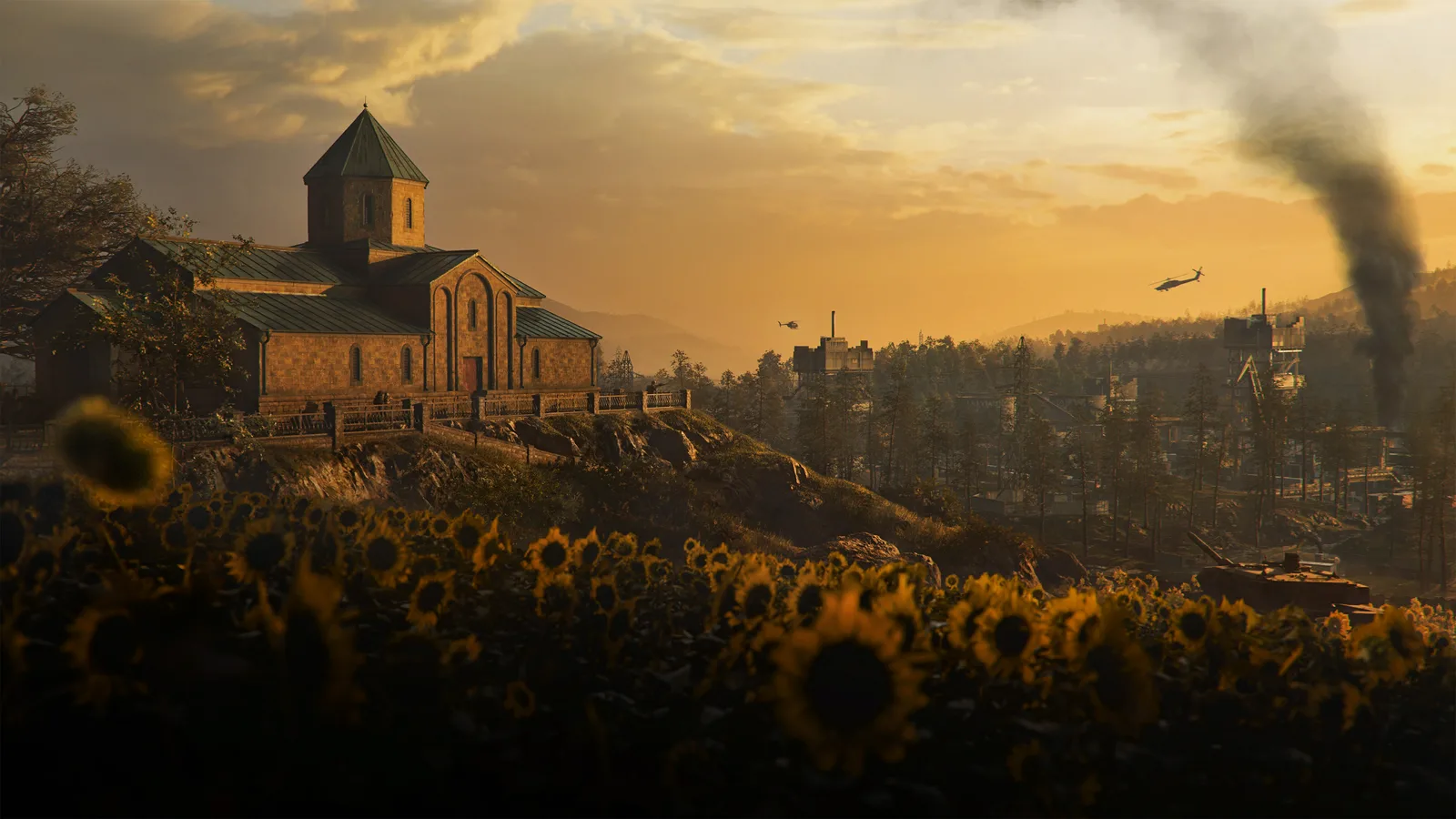
Wenn du Laub herunterdrehst, wird das Gras, in dem du liegst, nicht lichter. Die Konfiguration legt die Grasdichte auf jeder Stufe auf denselben Wert fest.
Gameplay-Einstellungen#
Sichtfeld und Waffenmodell#
- Sichtfeld (FOV): 100 passt zu den meisten Monitoren. Ein engeres Sichtfeld zeichnet weniger Objekte, daher bringt auf einem sehr schwachen PC eine Senkung Richtung 60 ein paar Frames. Kürze zuerst andere Einstellungen: Bei 60 verlierst du jeden aus dem Blick, der dich vom Bildschirmrand aus flankiert.
- Massstab des Waffenmodells: Maximum. Ein höherer Wert macht deine Waffe auf dem Bildschirm kleiner, sodass du mehr von der Welt drumherum siehst.
- Ego-Kamera – Fahrzeuge niedrig, Schulter-Kamera – Fahrzeuge hoch. Ein engerer Blick aus der Ego-Perspektive hilft beim Zielen aus einem Fahrzeug; ein weiter Blick aus der Third-Person-Perspektive zeigt, was neben dir anrollt.
Über Kimme und Korn anvisieren (FOV)#
Diese Option bestimmt, wie Visiere mit weniger als 3,25-facher Vergrößerung auf deinen FOV-Regler reagieren:
- Beeinflusst: Visiere mit geringer Vergrößerung folgen deinem FOV. Bei FOV 100 zeigt ein
 Kobra Reflex,
 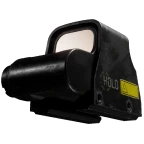 Holographic Sight oder
 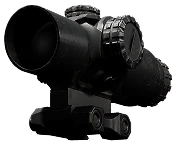 CQ-2x Prism Combat Scope mehr rund um das Absehen, und Ziele wirken etwas kleiner.
 - Unabhängig: Diese Visiere nutzen ein festes Basis-FOV, sodass ein Rotpunkt immer gleich stark zoomt, egal was dein Regler sagt.
Ab dem 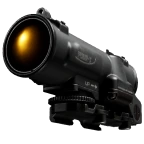 Spectr 4x aufwärts verhalten sich beide Modi gleich. Nimm Beeinflusst, wenn du bei Rotpunkten periphere Sicht willst, Unabhängig, wenn du größere Ziele willst.
Bild-in-Bild-Bereich#
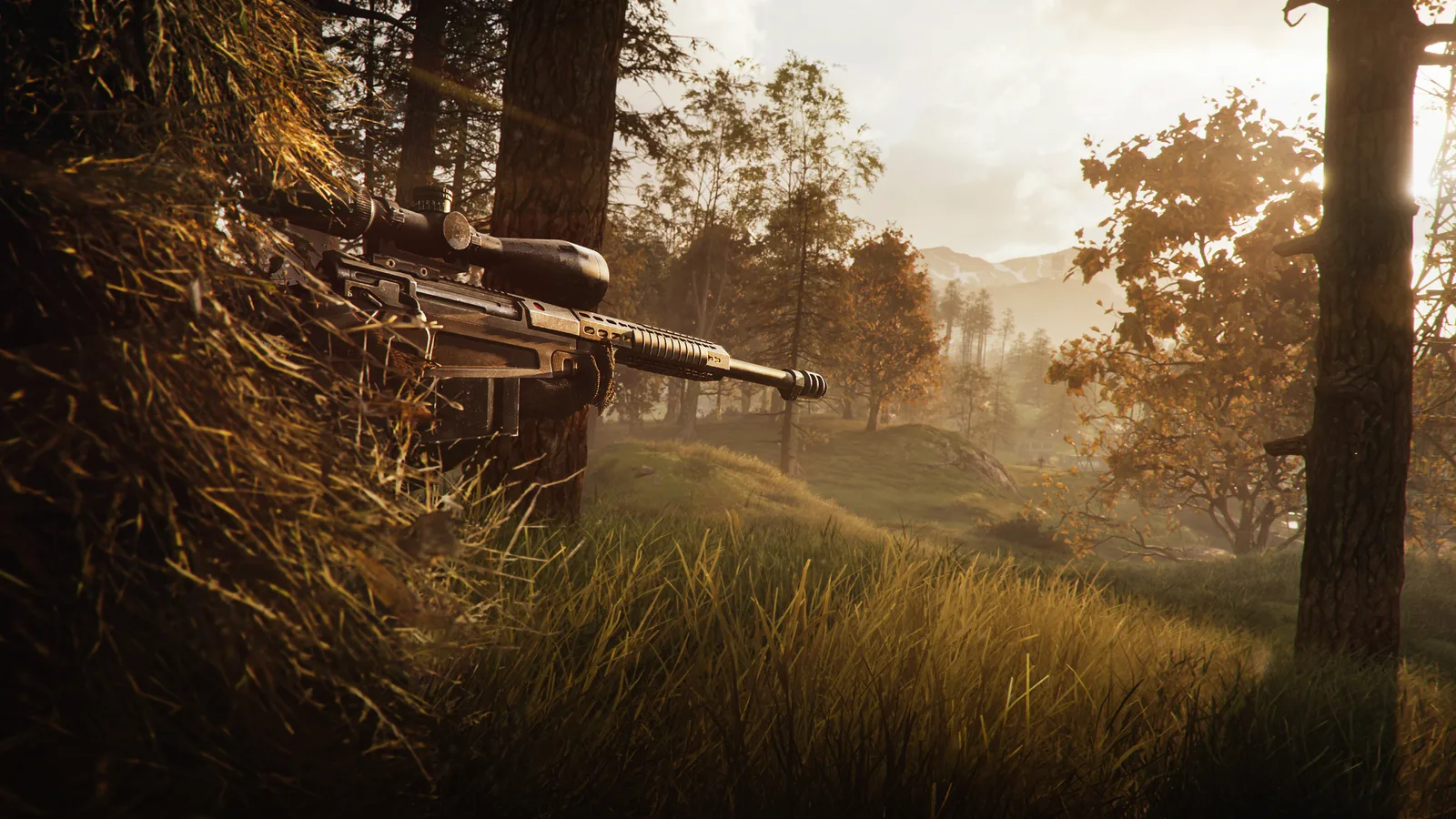
Schalte es aus. Mit PiP bekommen Zielfernrohre ein eigenes FOV und die Umgebung rund um die Linse bleibt scharf, aber das Spiel zeichnet die Welt zweimal. BULKHEADs eigene Beschreibung nennt den Leistungseinbruch erheblich und empfiehlt, PiP auf den meisten Systemen zu deaktivieren. Wie viel genau verloren geht, hängt von deiner GPU und der Map ab; am stärksten spürst du es bei langen Optiken wie dem 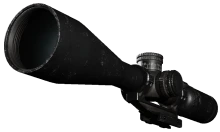 6x Precision Rifle Scope oder dem
 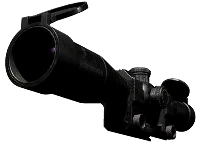 6-10x Scope MRAD.
6x Precision Rifle Scope
Optic
680 $
Anzeige und Latenz#
| Einstellung | Unsere Wahl | Hinweise |
|---|---|---|
| Anzeigemodus | Vollbild | Fenstervollbild, wenn du oft per Alt-Tab wechselst |
| Auflösung | Nativ | Fenstervollbild fixiert sie auf deine Desktop-Auflösung; nutze stattdessen Auflösungsskalierung |
| Bildratenbegrenzung | Unbegrenzt mit Frame Generation, sonst ein Limit, das du halten kannst | Ein stabiles Limit sorgt für gleichmäßigere Frametimes als eine schwankende unbegrenzte Rate |
| VSync | Aus | |
| NVIDIA Reflex | Aktiviert | Aktiviert + Boost hält zusätzlich die GPU-Takte hoch, wenn du im CPU-Limit hängst, auf Kosten des Stromverbrauchs |
| Hauptmenü–FPS-Begrenzung | Limit beibehalten | Betrifft nur Menüs |
| Helligkeit | Kalibrieren | Erhöhe sie, bis das Wardogs-Logo links gerade noch sichtbar ist |
| Schärfe | Nach Geschmack | Um 1,2 schärft ohne sichtbare Halos |
Beim Anzeigemodus kommt es auf deine Alt-Tab-Gewohnheiten an. Laut der spieleigenen Beschreibung läuft Vollbild etwas schneller, während Fenstervollbild ohne Schwarzbild-Pause zwischen Anwendungen wechselt und im Match meist wenig kostet. Probier zuerst Vollbild und wechsle, wenn dich Ruckler beim Alt-Tab nerven.
Lass Hauptmenü–FPS-Begrenzung an. Sie begrenzt nur die Bildrate im Hauptmenü, um die GPU zu entlasten. Abschalten bringt im Match nichts und lässt deine Karte zwischen den Runden härter arbeiten.
Anti-Aliasing und Upscaling#
Spiel nicht ohne Anti-Aliasing: Bäume, Leitungen und Schattenkanten werden zu flimmernden Pixeln. Das Menü Anti-Aliasing-Methode bietet sechs Optionen:
| Methode | Was es ist | Unsere Einschätzung |
|---|---|---|
| FXAA | Am günstigsten, zeichnet Kanten bei nativer Auflösung weich | Nur für Low-End-PCs |
| TAA | Läuft überall, in Bewegung etwas unscharf | Notlösung |
| NVIDIA DLSS | KI-Rekonstruktion, nur RTX-Karten | Erste Wahl auf RTX |
| AMD FSR | Läuft auf jeder GPU, FSR 4 auf kompatibler Hardware | Erste Wahl auf Radeon RX 9000 |
| Intel XeSS | Am besten auf Intel Arc, funktioniert auf den meisten GPUs | Einen Test wert auf älteren Radeons |
| Keine | Kein Anti-Aliasing | Vermeiden |
Das Spiel nennt für jeden DLSS-Modus die interne Renderauflösung:
| DLSS-Modus | Rendert mit |
|---|---|
| DLAA | 100 % (nativ) |
| Qualität | 66 % |
| Ausgewogen | 58 % |
| Leistung | 50 % |
| Ultra-Leistung | 33 % |
- RTX mit Reserven: DLAA liefert das schärfste Bild. Brauchst du Frames? Qualität, dann Ausgewogen. Ultra-Leistung rendert ein Drittel der Pixel und wirkt weich. Wenn DLAA auf deiner Karte bei schnellen Bewegungen Ghosting-Schlieren hinterlässt, geh runter auf Qualität.
- Radeon: FSR 4 braucht eine Karte der RX-9000-Serie. Auf RX 7000 und älter nutzt das Spiel eine frühere FSR-Version, vergleiche sie also mit XeSS, bevor du dich festlegst.
- XeSS: Auf manchen Karten flimmert es auf statischen Objekten, auf anderen liefert sein Modus Natives Anti-Aliasing die saubersten Kanten. Teste es auf deiner eigenen GPU.
Frame Generation#
DLSS-G (DLSS Frame Generation) braucht aktiviertes NVIDIA Reflex und Bildratenbegrenzung auf Unbegrenzt; sonst sperrt das Spiel es. Modi: Dynamic und On2X bis On6X. Alles über 2X ist Multi Frame Generation und braucht eine Karte der RTX-50-Serie.
Frame Generation glättet Bewegung, senkt aber nicht die Latenz. Generierte Frames enthalten keine deiner Eingaben, und die Technik fügt eine kleine Verzögerung hinzu, die Reflex ausgleicht. Schalte es ein, wenn du auf einem Monitor mit hoher Bildwiederholrate bereits rund 60 FPS hältst; einen schwächelnden PC fühlt es nicht reaktionsschneller an.
Qualitätseinstellungen erklärt#
Die rechte Spalte zeigt, was die Konfiguration zwischen den Stufen tatsächlich ändert.
| Einstellung | Unsere Wahl | Was die Stufen ändern |
|---|---|---|
| Gitternetzdetails | Mittel | Niedrig schaltet die Nanite-Tessellierung ab und senkt die Meshdichte; Kartoffel blendet zusätzlich kleine Dekoobjekte aus. Hoch entspricht Overkill |
| Sichtweite | Mittel | Sichtweite 50 % auf Kartoffel und Niedrig, 75 % auf Mittel, 100 % auf Hoch und Overkill |
| Beschattung | Hoch für die Optik, Niedrig für FPS | Niedrig und Kartoffel schalten Wasser auf eine günstigere Version um; Kartoffel streicht zusätzlich globale Distanzfelder |
| Globale Beleuchtung | Deaktiviert | Lumen-Bounce-Beleuchtung läuft nur auf Overkill; Niedrig bis Hoch nutzen günstigere Distanzfeld-AO. Manche Menüs zeigen diese Option gar nicht |
| Schatten | Mittel | Kartoffel schaltet dynamische Schatten ab und entfernt Volumennebel und Wolkenschatten; Niedrig behält den Nebel |
| Reflexionen | Niedrig | Niedrig und Mittel sind identische Screen-Space-Reflexionen, Hoch schärft sie, Overkill nutzt Lumen. Kartoffel entfernt Reflexionen |
| Effekte | Beliebig | In diesem Build haben alle fünf Effekte-Stufen dieselben Werte, daher ändert dieser Regler nichts |
| Partikel-Spawnrate | Niedrig | Siehe unten |
| Nachbearbeitung | Niedrig | Kartoffel streicht Umgebungsverdeckung, Lichtstrahlen und lokale Belichtung, was den flachen, harten Kontrast erklärt |
| Bloom | Aus | So oder so günstig; aus hält Mündungsblendung und Sonnenschein im Zaum |
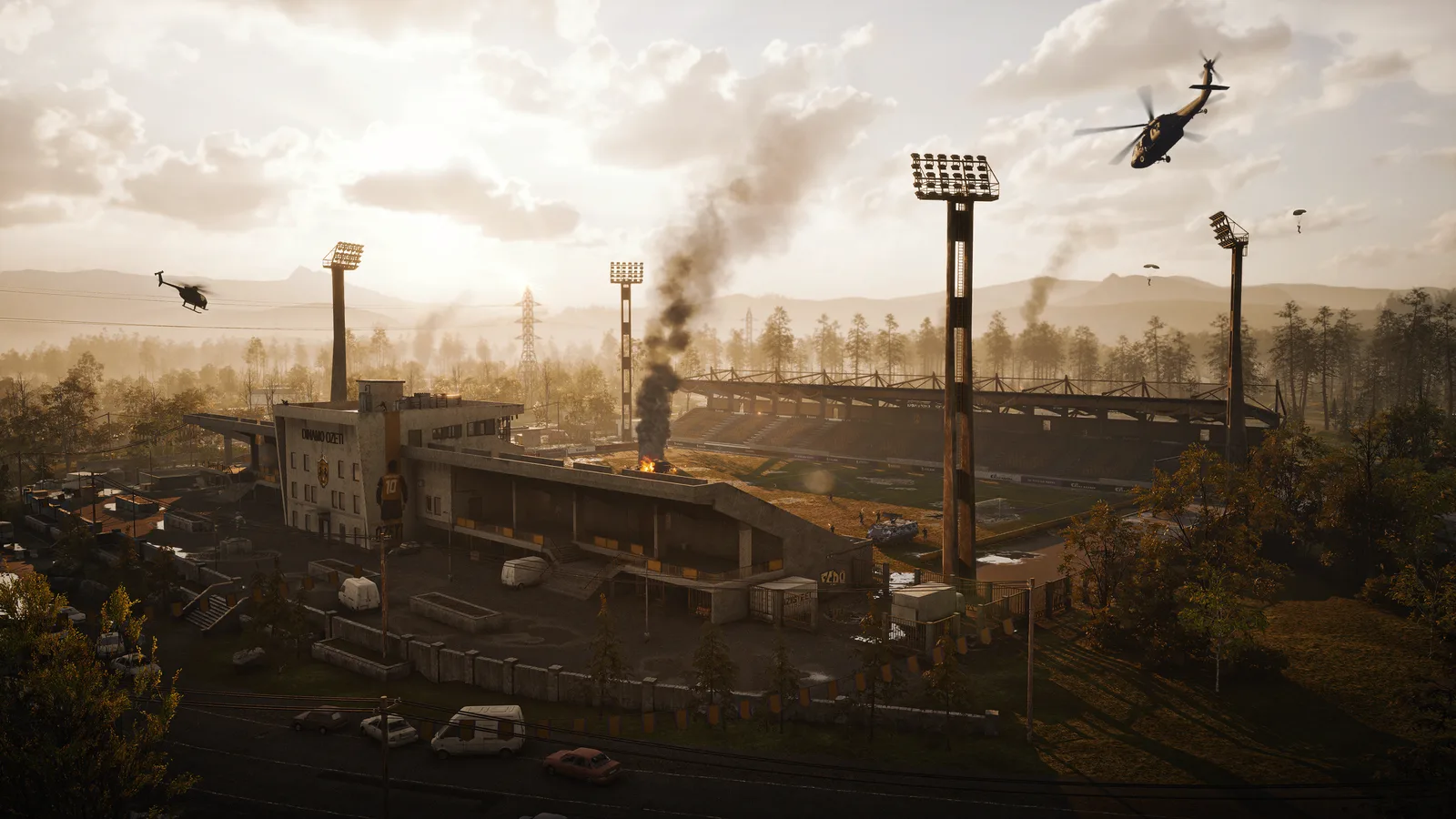
Sichtweite ist die klassische Falle. Laut BULKHEADs eigener Beschreibung nutzt der Großteil der Welt aus Fairnessgründen feste Sichtweiten, daher fügt Hoch auf Maps wie Ozeti hauptsächlich ferne Landschaft hinzu und deckt versteckte Gegner nicht früher auf. Mittel ist der Sweet Spot.
Partikel-Spawnrate: Niedrig schlägt Kartoffel#
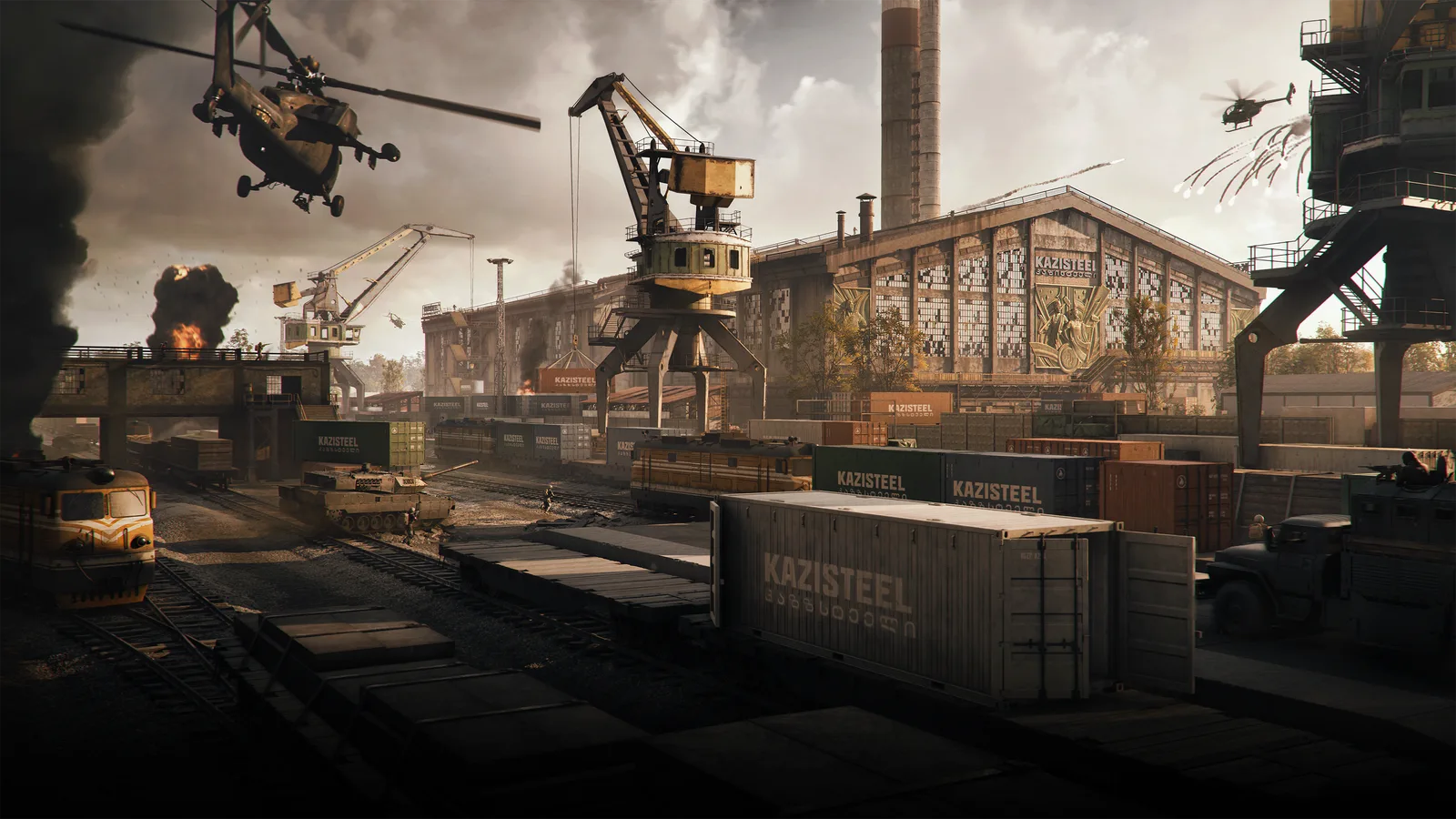
Kartoffel wirkt wie die naheliegende Wahl, wenn Rauch und Explosionen weniger Gegner verdecken sollen. Die Konfiguration zeigt, warum sie es nicht ist:
- Die Einstellung lässt Gameplay-Effekte aus. Das Spiel nimmt Rauch und Mündungsfeuer davon aus, sodass eine
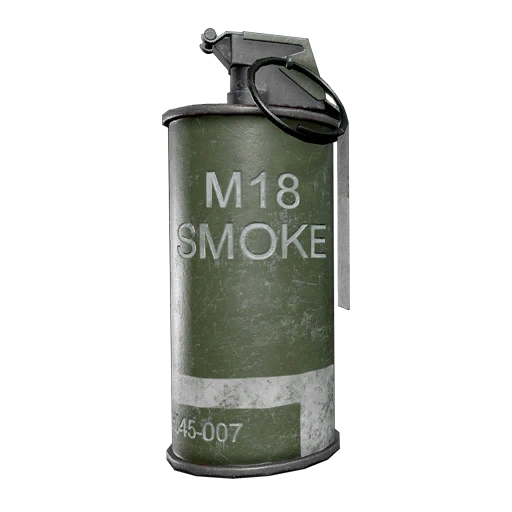 M18 Smoke Grenade: White auf jeder Stufe dieselbe Sicht blockiert. Wenn dich dein eigenes Mündungsfeuer stört, montiere einen
  Mündungsfeuerdämpfer oder einen Schalldämpfer.
 - Niedrig setzt die Rate der Umgebungspartikel (Staub, Funken, Trümmer) bereits auf null, genau wie Kartoffel. Kartoffel geht noch einen Schritt weiter und schaltet die Interpolation der Leuchtspuren ab, sodass Leuchtspuren mit der Simulationsrate von 30 Hz laufen und über den Bildschirm ruckeln.
Nimm Niedrig: Du bekommst jeden Frame, den Kartoffel spart, und behältst flüssige Leuchtspuren.
Texturen und VRAM#
Textur-Streaming legt fest, wie viel Grafikspeicher das Spiel für Texturen reserviert. Die Poolgrößen stammen aus der Konfiguration; die letzte Spalte ist unsere Faustregel.
| Textur-Streaming | Texturpool | Geeignet für |
|---|---|---|
| Kartoffel | 310 MB | Karten mit 2–3 GB |
| Niedrig | 1,28 GB | 4 GB |
| Mittel | 2 GB | 6 GB |
| Hoch | 3 GB | 8 GB |
| Overkill | 6 GB | 12 GB und mehr |
Kartoffel ist für eine Mittelklassekarte zu niedrig. Es kürzt den Texturpool auf 310 MB, ein Viertel von Niedrig, sodass Oberflächen ohne echten Gewinn verschwommen bleiben. Auf einer 6-GB-Karte nimm Mittel, bei 4 GB Niedrig.
- Texturen für Welt, Charakter und Effekte: Hoch. Charakter lädt auf Hoch bereits Texturen in voller Auflösung, daher bringt Overkill dort nichts.
- Texturfilterung legt die anisotrope Filterung fest: aus auf Kartoffel und Niedrig, 2x auf Mittel, 4x auf Hoch, 8x auf Overkill. Mittel ist ein solider Standard. Anisotrope Filterung kostet auf aktuellen GPUs wenig, probier also Hoch, wenn Straßen und Felder bei flachem Blickwinkel verschwimmen.
Startoptionen#
Steam → Rechtsklick auf WARDOGS → Eigenschaften → Allgemein → Startoptionen. Trenne Optionen mit Leerzeichen.
Lohnt sich#
| Option | Was sie macht und wann du sie nutzt |
|---|---|
-nogpucrashdebugging |
Schaltet das GPU-Crash-Debugging ab. WARDOGS liefert es in der Engine-Konfiguration eingeschaltet aus, daher entfernt dieses Flag echten Overhead. Nutze es immer, außer du zeichnest einen GPU-Absturz für einen Bugreport auf |
-corelimit=N |
Begrenzt, auf wie viele CPU-Kerne die Engine ihre Arbeit verteilt. Nutze es, wenn das Spiel ruckelt, während du auf demselben PC streamst oder aufnimmst; N = Anzahl deiner physischen Kerne |
-ngxdisable |
Schaltet NVIDIA NGX ab, die Runtime hinter DLSS und DLAA. Nutze es auf einer NVIDIA-Karte, wenn du kein DLSS verwendest; auf AMD oder Intel ändert es nichts |
Fenster und Auflösung#
| Option | Was sie macht |
|---|---|
-fullscreen / -windowed |
Startet das Spiel in diesem Modus |
-Res=1920x1080 |
Startauflösung; -ResX=1920 -ResY=1080 funktioniert auch |
-WinX=0 -WinY=0 |
Fensterposition im Fenstermodus |
-SAVEWINPOS=1 |
Merkt sich die Fensterposition zwischen Starts |
Unreal Engine liest die Fensterposition nur aus
-WinXund-WinY.-PosXund-PosYsind keine Engine-Flags und bewirken nichts.
Fehlerbehebung#
| Option | Was sie macht |
|---|---|
-nosound |
Startet ohne Audio. Verschwinden die Ruckler, installiere deinen Audiotreiber neu |
-log |
Öffnet Unreals Live-Log-Fenster; Release-Builds entfernen es eventuell |
Kannst du weglassen#
-NoAnalytics: kannst du weglassen. Es wird oft als Schalter empfohlen, der Telemetrie abschaltet und etwas CPU-Last und Netzwerkverkehr spart. Es ist kein dokumentiertes Unreal-Engine-Flag, und wir haben in den Spieldateien keine Spur davon gefunden. WARDOGS sendet seine Analytics- und Login-Ereignisse über eigene Dienste, die in der Spielkonfiguration eingerichtet sind, daher deutet nichts darauf hin, dass das Flag sie abschaltet. Es schadet nicht, aber erwarte keine zusätzlichen Frames und keine Änderung an der Datenerfassung des Spiels.
| Option | Warum weglassen |
|---|---|
-precache |
Epic dokumentiert es nicht, und wir konnten es in WARDOGS nicht bestätigen. Das Spiel wärmt seine Shader-Pipelines selbst vor; Ruckler in den ersten Minuten eines Matches entstehen, während sich dieser Cache füllt |
-sm5 |
Der Client liefert nur Shader-Model-6-Shader (DirectX 12) aus, ohne SM5-Satz als Fallback. Das offizielle Minimum ist eine GTX 1660 oder RX 590, und jede Karte, auf der WARDOGS läuft, nutzt bereits SM6 |
-sm6 |
Ohnehin Standard |
Zum Kopieren#
Für alle:
-nogpucrashdebugging
NVIDIA-Karte ohne DLSS:
-nogpucrashdebugging -ngxdisable
Streamen oder Aufnehmen auf demselben PC (8 = Anzahl deiner physischen Kerne):
-nogpucrashdebugging -corelimit=8
Alle Zahlen in diesem Guide stammen aus den Spieldateien von Season 1. Patches können sie verschieben; dann aktualisieren wir den Guide. Optiken, Aufsätze und Fahrzeuge findest du in der Datenbank.
 News
News