Wardogs
 가이드
가이드WARDOGS PC 설정 가이드: 그래픽, FPS, 시작 옵션
프레임을 잡아먹는 WARDOGS 그래픽 설정, 감자가 오히려 손해인 경우, DLSS와 Frame Generation의 실제 효과, 효과 있는 시작 옵션까지 모두 게임 파일과 대조해 정리했습니다.
이 페이지에서
WARDOGS에서 프레임을 잡아먹는 설정은 무엇이고, 아무것도 바꾸지 않는 설정은 무엇이며, 입력할 가치가 있는 시작 옵션은 무엇일까요? 저희는 게임에 포함된 파일을 직접 살펴봤습니다. 각 퀄리티 단계를 정의하는 스케일러빌리티 설정, 엔진 설정, 그리고 BULKHEAD가 메뉴용으로 작성한 설정 설명입니다(Season 1 게임 파일). 아래 내용은 모두 이 파일들에 근거합니다.
요약. 별도 조준경 시야는 끄고, RTX 카드라면 DLAA 또는 DLSS 퀄리티를 쓰세요. 섀도와 시야 거리는 중간으로 두고, 파티클 스폰 속도는 감자 대신 낮음으로 설정한 다음, 시작 옵션에
-nogpucrashdebugging을 추가하세요.-NoAnalytics와-precache는 빼세요. 둘 다 WARDOGS에서 효과가 있다는 흔적을 찾지 못했습니다.
빠른 설정#
| 설정 | 추천 | 이유 |
|---|---|---|
| 별도 조준경 시야 | 비활성화됨 | 조준경을 들여다보는 동안 게임이 월드를 한 번 더 렌더링합니다 |
| 안티 에일리어싱 메서드 | RTX는 DLSS(DLAA 또는 퀄리티), Radeon RX 9000은 FSR | 비용 대비 가장 선명한 화면 |
| NVIDIA Reflex | 활성화됨 | 입력 지연 감소, Frame Generation에 필수 |
| 수직 동기화 | 끄기 | 수직 동기화는 입력 지연을 늘립니다 |
| 메시 디테일 | 중간 | 낮음은 Nanite 테셀레이션을 끄고, 높음과 오버킬은 동일합니다 |
| 시야 거리 | 중간 | 높음과 오버킬의 드로우 거리가 같습니다 |
| 섀도 | 중간 | 감자는 그림자, 볼류메트릭 포그, 구름 그림자를 모두 없앱니다 |
| 반사 | 낮음 | 낮음과 중간은 동일하고, 감자는 반사를 완전히 제거합니다 |
| 파티클 스폰 속도 | 낮음 | 감자와 같은 만큼 파티클을 줄이면서 예광탄은 부드럽게 유지됩니다 |
| 포스트 프로세싱 | 낮음 | 감자는 앰비언트 오클루전과 로컬 노출을 빼 버립니다 |
| 텍스처 스트리밍 | VRAM에 맞추기 | 단계별 풀 크기는 아래 텍스처 섹션 참고 |
퀄리티 단계의 작동 방식#
모든 퀄리티 슬라이더에는 감자, 낮음, 중간, 높음, 오버킬의 다섯 단계가 있습니다. 감자는 낮음보다 아래 단계이며 고유한 규칙을 따릅니다. 여러 설정에서 한 단계 낮추는 대신 기능 자체를 꺼 버립니다. 오버킬은 높음보다 위 단계지만, 시야 거리, 메시 디테일, 캐릭터 텍스처에서는 높음과 비교해 추가되는 것이 없습니다.
전반적 퀄리티에는 하드웨어 자동 감지 버튼이 있습니다. BULKHEAD는 이것을 사용자의 하드웨어에서 안정적인 60 FPS를 목표로 하는 개발사 권장 구성이라고 설명합니다. 여기서 시작해 개별 설정을 조정하세요. 하나라도 바꾸면 프리셋이 사용자 지정으로 전환됩니다.
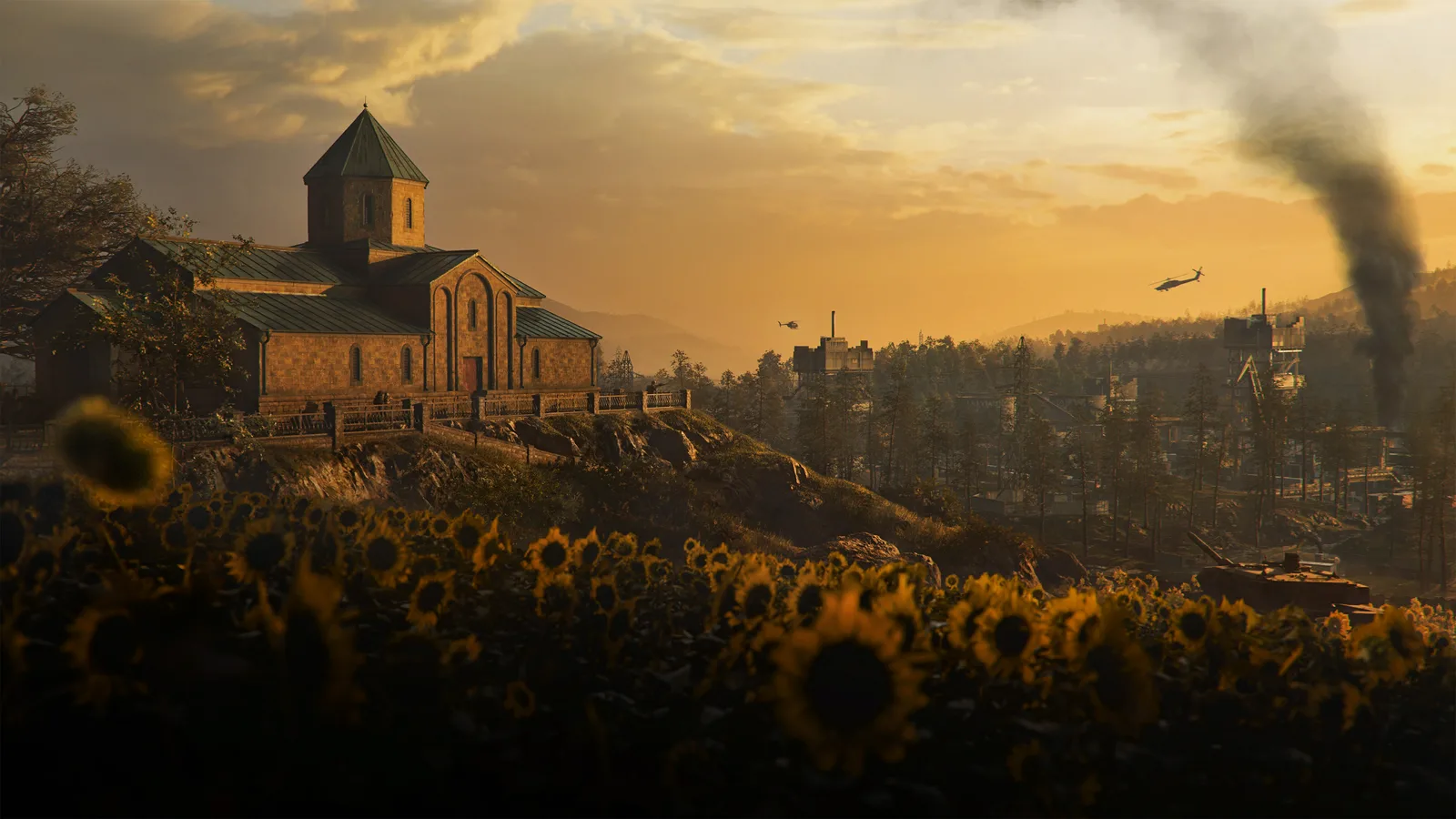
폴리지를 낮춰도 엎드려 있는 풀숲이 성겨지지 않습니다. 설정 파일이 모든 단계에서 풀 밀도를 같은 값으로 고정해 두었기 때문입니다.
게임플레이 설정#
시야각과 무기 모델#
- 시야각(FOV): 대부분의 모니터에는 100이 적당합니다. 시야가 좁을수록 그려지는 오브젝트가 줄어들기 때문에, 아주 약한 PC에서는 60 가까이 낮추면 프레임을 조금 얻을 수 있습니다. 다른 설정부터 먼저 낮추세요. 60에서는 화면 가장자리로 우회해 오는 적을 놓치게 됩니다.
- 무기 모델 표시 크기: 최대. 값이 높을수록 화면 속 총이 작아져 주변 월드가 더 많이 보입니다.
- 1인칭 FOV - 탈것은 낮게, 3인칭 FOV - 탈것은 높게. 좁은 1인칭 시야는 탈것 안에서 조준할 때 도움이 되고, 넓은 3인칭 시야는 옆으로 다가오는 차량을 보여 줍니다.
정조준 시야(FOV)#
이 옵션은 배율 3.25배 미만 조준경이 FOV 슬라이더에 어떻게 반응할지 결정합니다.
- 영향을 받음: 저배율 조준경이 FOV를 따라갑니다. FOV 100에서
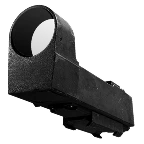 Kobra Reflex,
 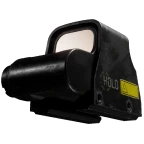 Holographic Sight,
 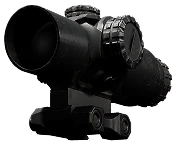 CQ-2x Prism Combat Scope는 레티클 주변이 더 넓게 보이고, 목표물은 조금 작아 보입니다.
 - 독립적: 이 조준경들이 고정된 기본 FOV를 사용하므로, 슬라이더 값과 상관없이 도트 사이트의 확대 정도가 항상 같습니다.
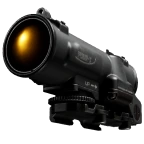 Spectr 4x부터는 두 모드의 동작이 같습니다. 도트 사이트에서 주변 시야를 원하면 영향을 받음, 목표물이 크게 보이길 원하면 독립적을 고르세요.
별도 조준경 시야#
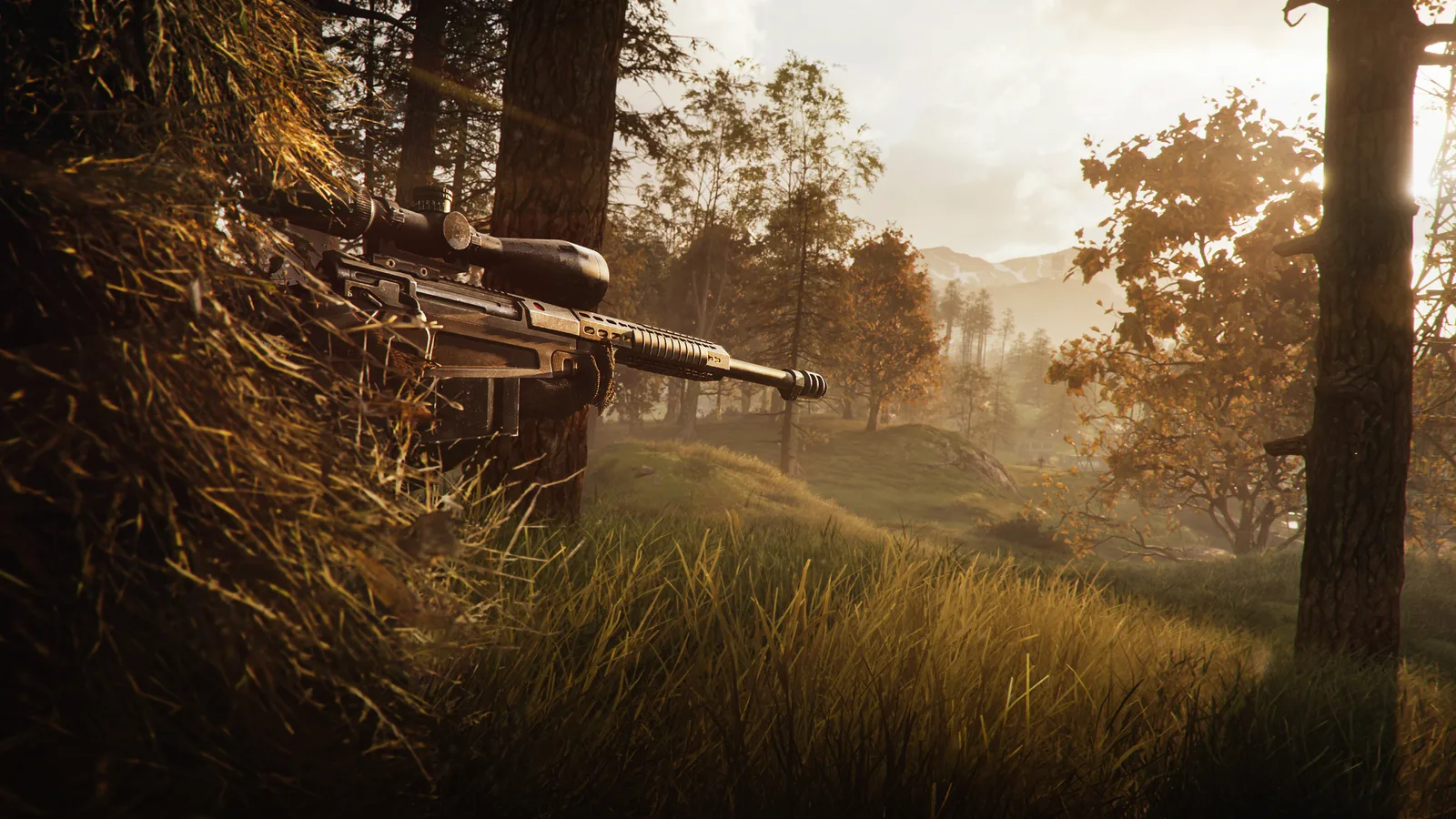
끄세요. PiP를 켜면 망원 조준경이 자체 FOV를 갖고 렌즈 주변 시야도 선명하게 유지되지만, 게임이 월드를 두 번 그립니다. BULKHEAD의 설명에서도 성능 저하가 크다고 밝히며 대부분의 시스템에서 PiP를 끄라고 권장합니다. 정확한 손실은 GPU와 맵에 따라 다르며, 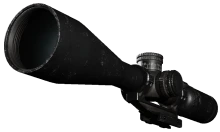 6x Precision Rifle Scope나
 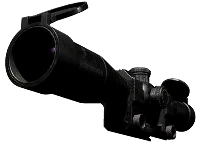 6-10x Scope MRAD 같은 고배율 조준경에서 가장 크게 체감됩니다.
6x Precision Rifle Scope
Optic
US$680
디스플레이와 지연 시간#
| 설정 | 추천 | 비고 |
|---|---|---|
| 디스플레이 모드 | 전체 화면 | Alt+Tab을 자주 쓴다면 전체 화면 창 |
| 해상도 | 네이티브 | 전체 화면 창에서는 바탕화면 해상도로 고정되므로 해상도 스케일을 대신 쓰세요 |
| 프레임 제한 | Frame Generation 사용 시 무제한, 그 외에는 유지 가능한 상한 | 들쭉날쭉한 무제한 프레임보다 안정적인 상한이 프레임 페이싱을 더 매끄럽게 해 줍니다 |
| 수직 동기화 | 끄기 | |
| NVIDIA Reflex | 활성화됨 | 활성화됨 + 부스트는 CPU 병목 상황에서도 GPU 클럭을 높게 유지하지만, 전력 소모가 늘어납니다 |
| 메인 메뉴 FPS 제한 | 제한 유지 | 메뉴에만 영향을 줍니다 |
| 밝기 | 보정 | 왼쪽의 Wardogs 로고가 간신히 보일 때까지 올리세요 |
| 샤프니스 | 취향대로 | 1.2 정도면 눈에 띄는 헤일로 없이 선명해집니다 |
디스플레이 모드는 Alt+Tab 습관에 달려 있습니다. 게임 설명에 따르면 전체 화면이 약간 더 빠르고, 전체 화면 창은 검은 화면 멈춤 없이 앱을 전환할 수 있으며 매치 중 손실도 대개 크지 않습니다. 먼저 전체 화면을 써 보고, Alt+Tab 시 끊김이 거슬리면 바꾸세요.
메인 메뉴 FPS 제한은 켜 두세요. 이 제한은 GPU 부하를 줄이기 위해 메인 메뉴의 프레임만 제한합니다. 끄더라도 매치 중에는 얻는 것이 없고 라운드 사이에 그래픽 카드만 더 혹사됩니다.
안티 에일리어싱과 업스케일링#
안티 에일리어싱 없이 플레이하지 마세요. 나무, 전선, 그림자 가장자리가 꿈틀거리는 픽셀로 변합니다. 안티 에일리어싱 메서드 메뉴에는 여섯 가지 옵션이 있습니다.
| 방식 | 설명 | 의견 |
|---|---|---|
| FXAA | 가장 가볍고, 네이티브 해상도에서 가장자리를 흐리게 처리 | 저사양 PC 전용 |
| TAA | 어디서나 작동, 움직일 때 약간 흐릿함 | 대안 |
| NVIDIA DLSS | AI 재구성, RTX 카드 전용 | RTX의 1순위 |
| AMD FSR | 모든 GPU에서 작동, 호환 하드웨어에서는 FSR 4 | Radeon RX 9000의 1순위 |
| Intel XeSS | Intel Arc에서 최적, 대부분의 GPU에서 작동 | 구형 Radeon에서 테스트해 볼 만함 |
| None | 안티 에일리어싱 없음 | 비추천 |
게임은 DLSS 모드별 내부 렌더링 해상도를 표시합니다.
| DLSS 모드 | 렌더링 해상도 |
|---|---|
| DLAA | 100%(네이티브) |
| 퀄리티 | 66% |
| 밸런스 | 58% |
| 퍼포먼스 | 50% |
| 울트라 퍼포먼스 | 33% |
- 여유 있는 RTX: DLAA가 가장 선명한 화면을 보여 줍니다. 프레임이 필요하면 퀄리티, 그다음 밸런스. 울트라 퍼포먼스는 픽셀의 3분의 1만 렌더링해서 흐릿해 보입니다. 내 카드에서 DLAA가 빠른 움직임 뒤에 고스팅 잔상을 남긴다면 퀄리티로 내리세요.
- Radeon: FSR 4에는 RX 9000 시리즈 카드가 필요합니다. RX 7000 이하에서는 게임이 이전 버전의 FSR을 사용하므로, 정하기 전에 XeSS와 비교해 보세요.
- XeSS: 일부 카드에서는 정적인 오브젝트가 깜빡이고, 다른 카드에서는 네이티브 안티 에일리어싱 모드가 가장 깔끔한 가장자리를 보여 줍니다. 자신의 GPU에서 테스트해 보세요.
Frame Generation#
**DLSS-G(DLSS Frame Generation)**를 쓰려면 NVIDIA Reflex를 활성화하고 프레임 제한을 무제한으로 설정해야 합니다. 그렇지 않으면 게임이 이 옵션을 막습니다. 모드는 Dynamic과 On2X부터 On6X까지입니다. 2X를 넘는 설정은 Multi Frame Generation이며, RTX 50 시리즈 카드가 필요합니다.
Frame Generation은 움직임을 부드럽게 할 뿐, 지연 시간을 줄이지 않습니다. 생성된 프레임에는 사용자의 입력이 전혀 반영되지 않으며, 이 기술은 Reflex가 상쇄하는 약간의 지연을 추가합니다. 고주사율 모니터에서 이미 60 FPS 정도가 나올 때 켜세요. 버거워하는 PC의 반응성을 높여 주지는 않습니다.
퀄리티 설정 해설#
오른쪽 열은 단계 간에 설정 파일이 실제로 바꾸는 내용입니다.
| 설정 | 추천 | 단계별 변화 |
|---|---|---|
| 메시 디테일 | 중간 | 낮음은 Nanite 테셀레이션을 끄고 메시 밀도를 낮추며, 감자는 작은 장식 오브젝트도 숨깁니다. 높음은 오버킬과 같습니다 |
| 시야 거리 | 중간 | 드로우 거리는 감자와 낮음에서 50%, 중간에서 75%, 높음과 오버킬에서 100% |
| 셰이딩 | 화질은 높음, FPS는 낮음 | 낮음과 감자는 물을 더 가벼운 버전으로 바꾸고, 감자는 글로벌 디스턴스 필드도 뺍니다 |
| 글로벌 일루미네이션 | 비활성화됨 | Lumen 반사광은 오버킬에서만 작동하며, 낮음부터 높음까지는 더 가벼운 디스턴스 필드 AO를 씁니다. 일부 메뉴에는 이 옵션이 아예 표시되지 않습니다 |
| 섀도 | 중간 | 감자는 동적 그림자를 끄고 볼류메트릭 포그와 구름 그림자를 없애며, 낮음은 포그를 유지합니다 |
| 반사 | 낮음 | 낮음과 중간은 동일한 스크린 스페이스 반사, 높음은 더 선명하게, 오버킬은 Lumen을 사용합니다. 감자는 반사를 제거합니다 |
| 이펙트 | 아무거나 | 이 빌드에서는 이펙트의 다섯 단계 모두 값이 같아서, 이 슬라이더는 아무것도 바꾸지 않습니다 |
| 파티클 스폰 속도 | 낮음 | 아래 참고 |
| 포스트 프로세싱 | 낮음 | 감자는 앰비언트 오클루전, 라이트 섀프트, 로컬 노출을 빼며, 그래서 화면이 밋밋하고 대비가 거칠어집니다 |
| 블룸 | 끄기 | 어느 쪽이든 가볍지만, 끄면 총구 섬광과 햇빛 번짐이 줄어듭니다 |
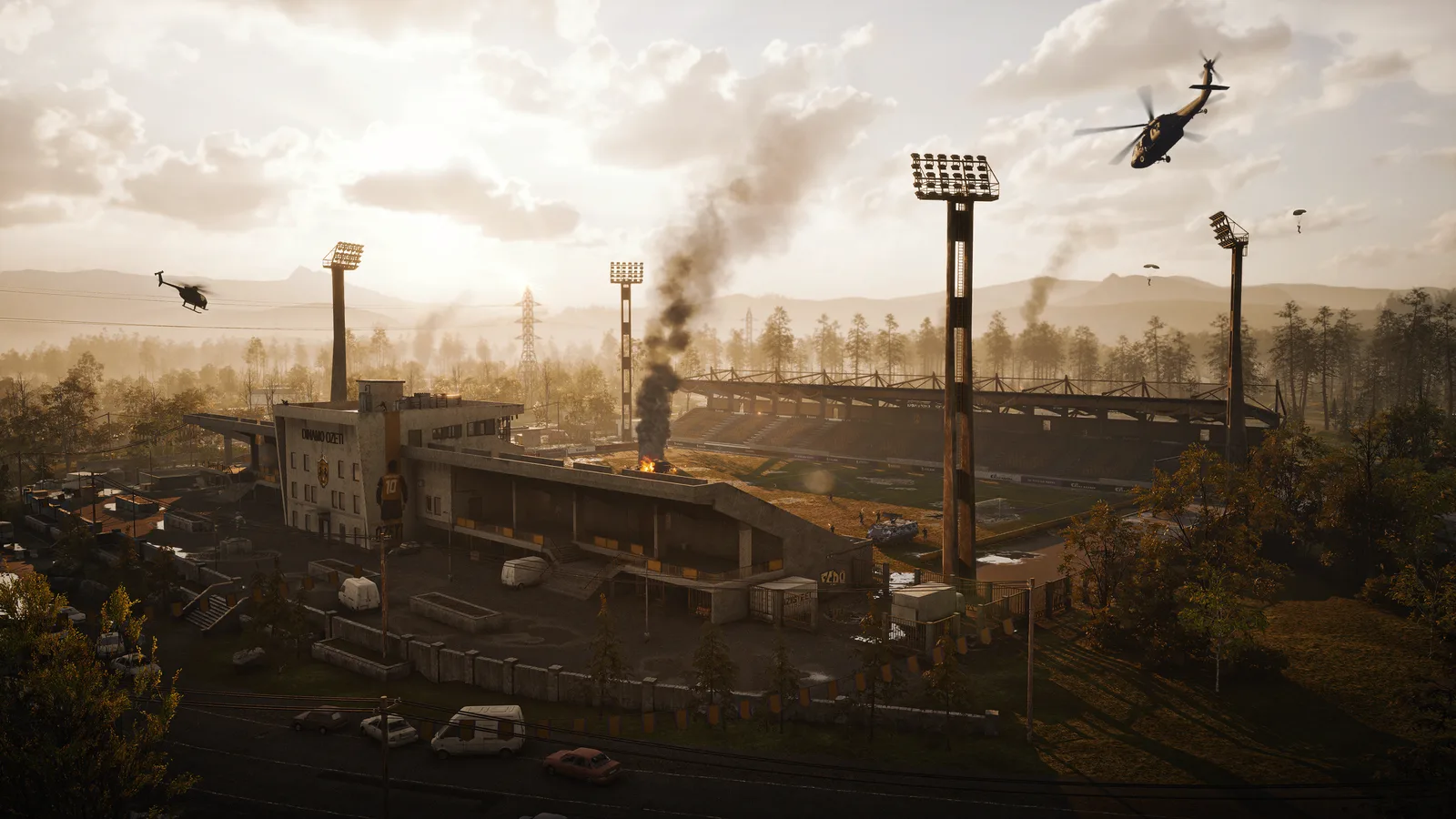
시야 거리는 대표적인 함정입니다. BULKHEAD의 설명에 따르면 게임플레이 공정성을 위해 월드 대부분이 고정 드로우 거리를 사용하므로, 높음은 Ozeti 같은 맵에서 먼 배경을 주로 추가할 뿐 숨은 적을 더 빨리 보여 주지 않습니다. 중간이 최적입니다.
파티클 스폰 속도: 감자보다 낮음#
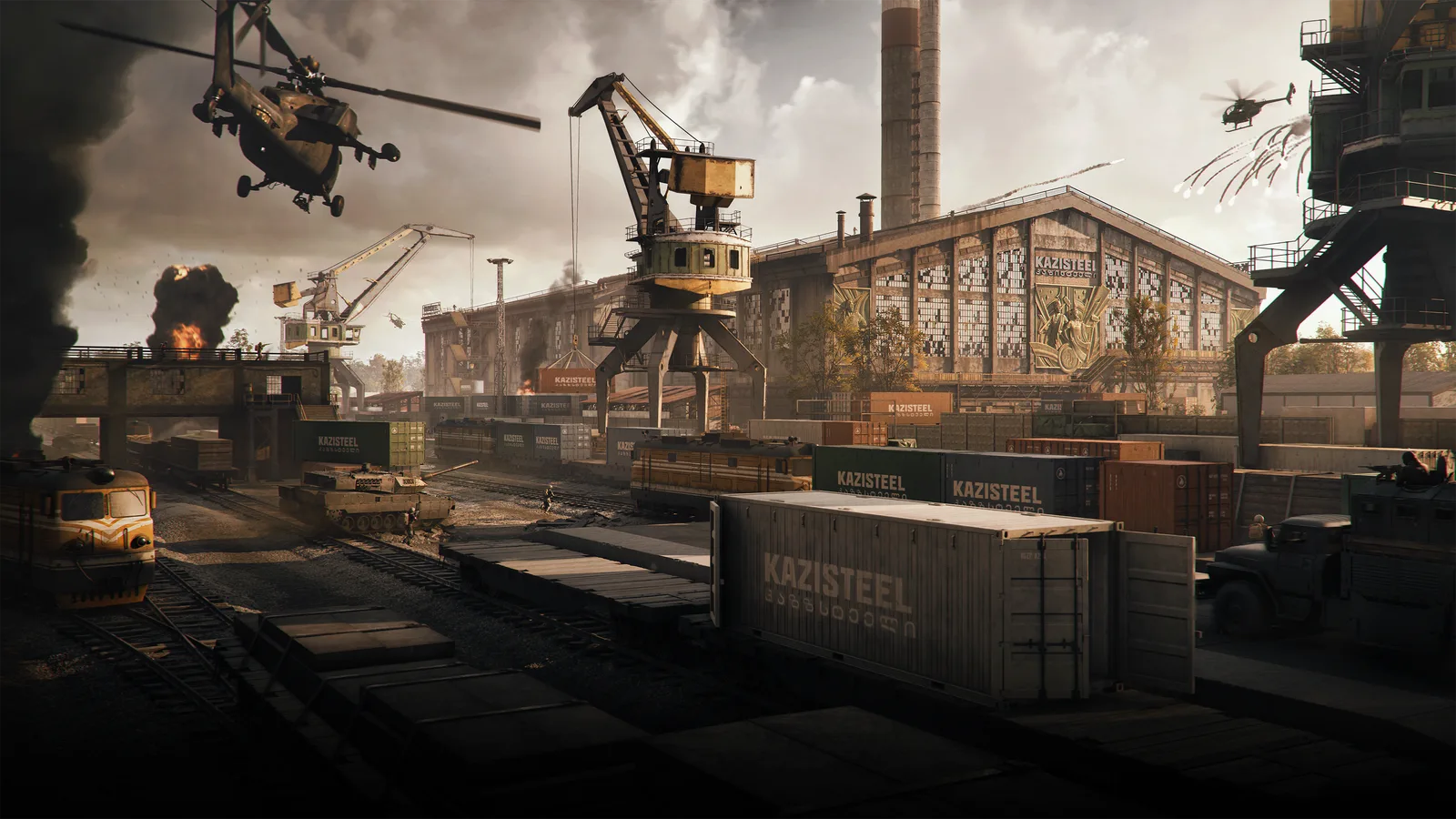
연기와 폭발이 적을 덜 가리길 원한다면 감자가 당연한 선택처럼 보입니다. 설정 파일을 보면 그렇지 않은 이유를 알 수 있습니다.
- 이 설정은 게임플레이 이펙트에는 적용되지 않습니다. 게임은 연기와 총구 섬광을 이 설정에서 제외하므로,
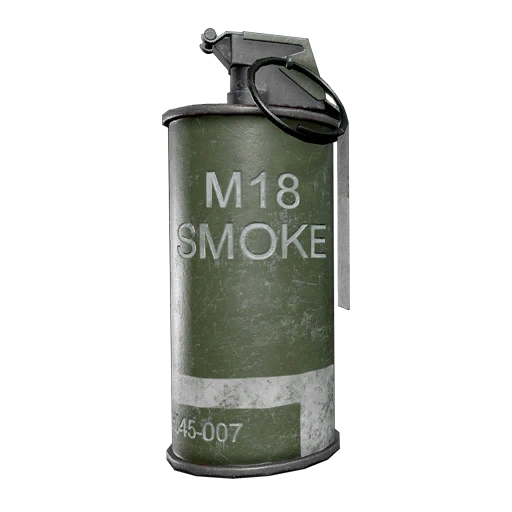 M18 Smoke Grenade: White는 모든 단계에서 똑같이 시야를 가립니다. 자기 총구 섬광이 거슬린다면
  소염기나 소음기를 장착하세요.
 - 낮음에서 이미 주변 파티클(먼지, 불꽃, 파편) 비율이 감자와 똑같이 0이 됩니다. 감자는 한 걸음 더 나아가 예광탄 보간을 꺼 버리므로, 예광탄이 30Hz 시뮬레이션 속도로 움직이며 화면을 뚝뚝 끊기듯 가로지릅니다.
낮음을 고르세요. 감자로 얻는 프레임은 모두 얻으면서 예광탄도 부드럽게 유지됩니다.
텍스처와 VRAM#
텍스처 스트리밍은 게임이 텍스처용으로 확보하는 비디오 메모리의 양을 정합니다. 풀 크기는 설정 파일에서 가져왔으며, 마지막 열은 저희가 권하는 기준입니다.
| 텍스처 스트리밍 | 텍스처 풀 | 적합한 카드 |
|---|---|---|
| 감자 | 310MB | 2–3GB 카드 |
| 낮음 | 1.28GB | 4GB |
| 중간 | 2GB | 6GB |
| 높음 | 3GB | 8GB |
| 오버킬 | 6GB | 12GB 이상 |
감자는 중급 카드에는 너무 낮습니다. 텍스처 풀을 낮음의 4분의 1인 310MB로 줄이기 때문에, 실질적인 이득 없이 표면이 계속 흐릿하게 남습니다. 6GB 카드라면 중간, 4GB라면 낮음을 고르세요.
- 월드, 캐릭터, 이펙트 텍스처: 높음. 캐릭터는 높음에서 이미 전체 해상도 텍스처를 불러오므로, 오버킬로 올려도 달라지는 게 없습니다.
- 텍스처 필터링은 이방성 필터링을 설정합니다. 감자와 낮음에서는 꺼짐, 중간 2x, 높음 4x, 오버킬 8x입니다. 기본값으로는 중간이 무난합니다. 최신 GPU에서 이방성 필터링은 부담이 적으므로, 비스듬한 각도에서 도로나 들판이 흐릿하다면 높음을 써 보세요.
시작 옵션#
Steam → WARDOGS 우클릭 → 속성 → 일반 → 시작 옵션. 옵션은 공백으로 구분합니다.
추가할 만한 옵션#
| 옵션 | 기능 및 사용 시점 |
|---|---|
-nogpucrashdebugging |
GPU 크래시 디버깅을 끕니다. WARDOGS는 엔진 설정에서 이 기능이 켜진 채로 배포되므로, 이 플래그로 실제 오버헤드를 없앨 수 있습니다. 버그 리포트용으로 GPU 크래시를 기록하는 경우가 아니라면 항상 사용하세요 |
-corelimit=N |
엔진이 작업을 분산할 CPU 코어 수를 제한합니다. 같은 PC로 방송하거나 녹화할 때 게임이 끊긴다면 사용하세요. N = 물리 코어 수 |
-ngxdisable |
DLSS와 DLAA를 구동하는 런타임인 NVIDIA NGX를 끕니다. NVIDIA 카드에서 DLSS를 쓰지 않을 때 사용하세요. AMD나 Intel에서는 아무 효과가 없습니다 |
창과 해상도#
| 옵션 | 기능 |
|---|---|
-fullscreen / -windowed |
해당 모드로 게임을 시작합니다 |
-Res=1920x1080 |
시작 해상도. -ResX=1920 -ResY=1080도 작동합니다 |
-WinX=0 -WinY=0 |
창 모드에서의 창 위치 |
-SAVEWINPOS=1 |
실행할 때마다 창 위치를 기억합니다 |
Unreal Engine은 창 위치를
-WinX와-WinY에서만 읽습니다.-PosX와-PosY는 엔진 플래그가 아니며 아무 효과가 없습니다.
문제 해결#
| 옵션 | 기능 |
|---|---|
-nosound |
오디오 없이 시작합니다. 끊김이 사라지면 오디오 드라이버를 재설치하세요 |
-log |
Unreal의 실시간 로그 창을 엽니다. 릴리스 빌드에서는 제거되어 있을 수 있습니다 |
쓰지 않아도 되는 옵션#
-NoAnalytics: 넣지 마세요. 원격 측정을 끄고 CPU와 네트워크 트래픽을 조금 아껴 주는 스위치로 자주 추천되는 옵션입니다. 하지만 문서화된 Unreal Engine 플래그가 아니며, 게임 파일에서도 흔적을 찾지 못했습니다. WARDOGS는 분석 및 로그인 이벤트를 게임 설정에 지정된 자체 서비스로 보내므로, 이 플래그가 그것을 끈다는 징후는 없습니다. 넣어도 해는 없지만, 프레임이 늘거나 게임의 데이터 수집이 달라지지는 않습니다.
| 옵션 | 쓰지 않는 이유 |
|---|---|
-precache |
Epic의 공식 문서에 없으며, WARDOGS에서 작동하는지 확인할 수 없었습니다. 게임은 셰이더 파이프라인을 자체적으로 예열하며, 매치 초반 몇 분간의 끊김은 이 캐시가 채워지면서 생깁니다 |
-sm5 |
클라이언트에는 Shader Model 6(DirectX 12) 셰이더만 포함되어 있고, 대체할 SM5 세트가 없습니다. 공식 최소 사양은 GTX 1660 또는 RX 590이며, WARDOGS를 실행할 수 있는 카드는 모두 이미 SM6을 사용합니다 |
-sm6 |
이미 기본값입니다 |
바로 복사해서 쓰기#
모든 사용자:
-nogpucrashdebugging
DLSS를 지원하지 않는 NVIDIA 카드:
-nogpucrashdebugging -ngxdisable
같은 PC로 방송 또는 녹화(8 = 물리 코어 수):
-nogpucrashdebugging -corelimit=8
이 가이드의 모든 수치는 Season 1 게임 파일 기준입니다. 패치로 수치가 바뀔 수 있으며, 그때는 가이드를 업데이트하겠습니다. 조준경, 부착물, 탈것 정보는 데이터베이스에서 확인하세요.
 뉴스
뉴스