Wardogs
 ガイド
ガイドWARDOGS PC設定ガイド:グラフィック、FPS、起動オプション
WARDOGSのどのグラフィック設定がフレームを食うのか、最低画質がかえって逆効果になるのはどこか、DLSSとフレームジェネレーションの実際の効果、そして本当に効く起動オプションを、すべてゲーム本体のファイルで検証しました。
このページの内容
WARDOGSのどの設定がフレームを食い、どの設定が何も変えず、どの起動オプションが入力する価値があるのか。私たちはゲーム本体に同梱されているファイルを調べました。各品質段階を定義するスケーラビリティ設定、エンジン設定、そしてBULKHEADがメニュー用に書いた設定の説明文です(Season 1のゲームファイル)。以下の内容はすべてこれらに基づいています。
要点だけ知りたい人へ。 ピクチャーインピクチャースコープは無効、RTXカードならDLAAかDLSSクオリティ、シャドウと表示距離は中のまま、パーティクル発生頻度は最低画質ではなく低にして、起動オプションに
-nogpucrashdebuggingを追加しましょう。-NoAnalyticsと-precacheは不要です。どちらもWARDOGSで何らかの効果がある形跡は見つかりませんでした。
クイック設定#
| 設定 | おすすめ | 理由 |
|---|---|---|
| ピクチャーインピクチャースコープ | 無効 | スコープを覗いている間、ゲームがワールドをもう一度描画する |
| アンチエイリアス手法 | RTXならDLSS(DLAAまたはクオリティ)、Radeon RX 9000ならFSR | 負荷の割に最もシャープな映像 |
| NVIDIA Reflex | 有効 | 入力遅延が減る。フレームジェネレーションの必須条件 |
| VSync | オフ | VSyncは入力遅延を増やす |
| メッシュディテール | 中 | 低にするとNaniteテッセレーションがオフになる。高とオーバーキルは同一 |
| 表示距離 | 中 | 高とオーバーキルの描画距離は同じ |
| シャドウ | 中 | 最低画質では影、ボリュメトリックフォグ、雲の影が消える |
| 反射 | 低 | 低と中は同一。最低画質では反射が完全に消える |
| パーティクル発生頻度 | 低 | 最低画質と同じだけパーティクルが減り、曳光弾は滑らかなまま |
| ポストプロセス | 低 | 最低画質ではアンビエントオクルージョンとローカル露出が消える |
| テクスチャストリーミング | VRAMに合わせる | 段階ごとのプールサイズは下のテクスチャの項を参照 |
品質段階の仕組み#
品質スライダーはどれも最低画質、低、中、高、オーバーキルの5段階です。最低画質は低のさらに下にあり、独自のルールで動きます。いくつかの設定では、一段下げるのではなく機能そのものをオフにしてしまいます。オーバーキルは高の上にありますが、表示距離、メッシュディテール、キャラクターテクスチャでは高から何も上乗せされません。
全体のクオリティにはハードウェアを自動検出ボタンがあります。BULKHEADはこれを、手持ちのハードウェアで安定した60 FPSを狙う開発者推奨の設定だと説明しています。まずはそこから始めて、個別の設定を調整しましょう。何か一つ変えた時点でプリセットはカスタムに切り替わります。
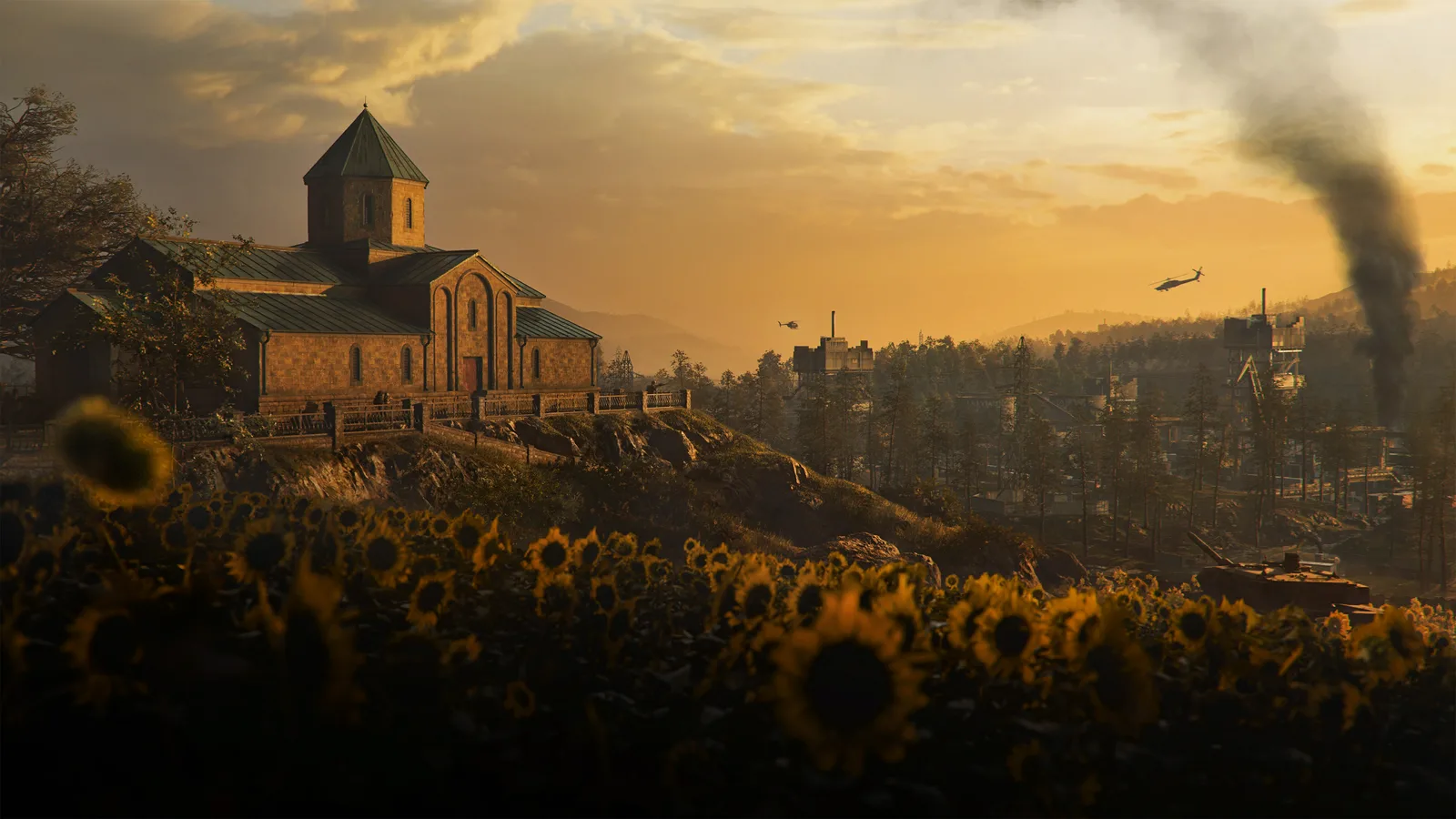
フォリッジを下げても、伏せている草むらは薄くなりません。設定ファイルでは、草の密度がどの段階でも同じ値に固定されています。
ゲームプレイ設定#
視野と武器モデル#
- 視野(FOV):ほとんどのモニターには100が合います。視野が狭いほど描画するオブジェクトが減るため、非常に非力なPCでは60近くまで下げると数フレーム稼げます。ただし先に他の設定を削りましょう。60だと、画面端から回り込んでくる敵が見えなくなります。
- 武器ビューモデルスケール:最大。値を上げると画面上の銃が小さくなり、周囲のワールドがより広く見えます。
- 一人称FOV – ビークルは低め、三人称FOV – ビークルは高め。一人称の視野を絞るとビークルの中から狙いやすくなり、三人称の視野を広げると横に何が迫っているかが見えます。
ADS視野(FOV)#
このオプションは、倍率3.25倍未満のサイトがFOVスライダーにどう反応するかを決めます。
- 連動:低倍率サイトがFOVに追従します。FOV 100では
 Kobra Reflex、
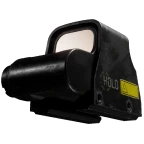 Holographic Sight、
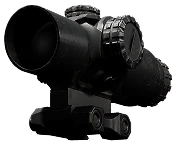 CQ-2x Prism Combat Scopeでレティクル周辺がより広く見え、ターゲットは少し小さく映ります。
 - 独立:これらのサイトは固定の基本FOVを使うため、スライダーの値に関係なくドットサイトのズーム量は一定です。
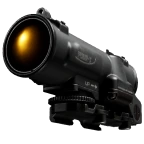 Spectr 4x以上では、どちらのモードでも挙動は同じです。ドットサイトで周辺視野が欲しいなら連動、ターゲットを大きく見たいなら独立を選びましょう。
ピクチャーインピクチャースコープ#
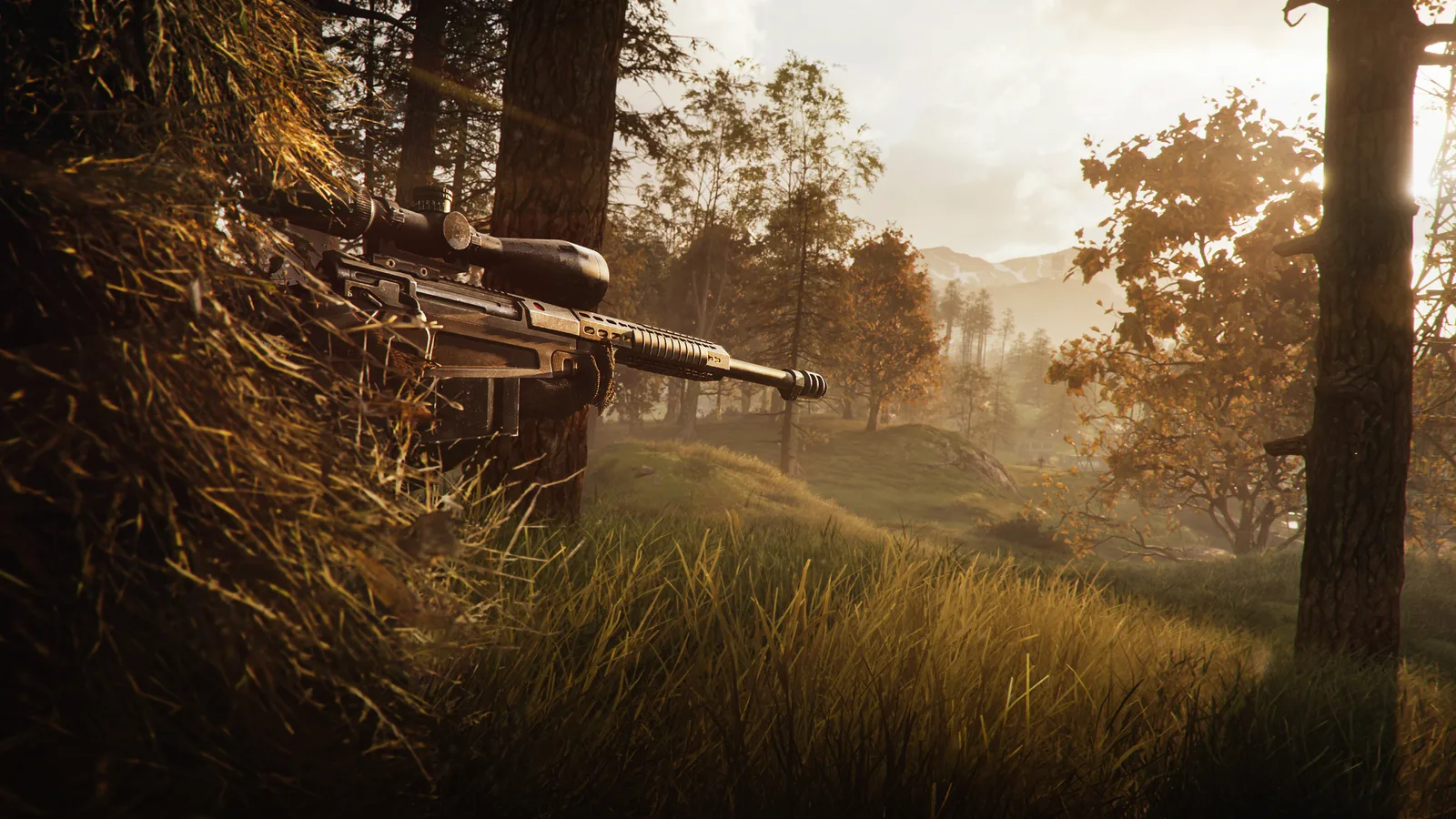
オフにしましょう。PiPがオンだと望遠サイトに専用のFOVが割り当てられ、レンズの周囲もくっきり見えますが、ゲームはワールドを2回描画します。BULKHEAD自身の説明文でもパフォーマンスへの影響は大きいとされ、ほとんどの環境でPiPを無効にするよう勧めています。実際の低下幅はGPUとマップ次第ですが、特に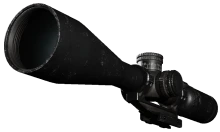 6x Precision Rifle Scopeや
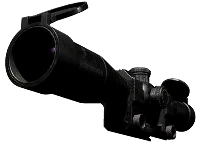 6-10x Scope MRADのような高倍率スコープで顕著です。
6x Precision Rifle Scope
Optic
$680
表示と遅延#
| 設定 | おすすめ | メモ |
|---|---|---|
| ディスプレイモード | フルスクリーン | Alt+Tabを多用するならウィンドウフルスクリーン |
| 解像度 | ネイティブ | ウィンドウフルスクリーンではデスクトップ解像度に固定される。代わりに解像度スケールを使う |
| フレーム制限 | フレームジェネレーション使用時は無制限、それ以外は維持できる上限値 | 上下する無制限より、安定した上限のほうがフレームペーシングが滑らか |
| VSync | オフ | |
| NVIDIA Reflex | 有効 | 有効 + ブーストはCPUボトルネック時にもGPUクロックを高く保つが、消費電力が増える |
| メインメニューのFPS制限 | 制限を残す | 影響するのはメニューだけ |
| 明るさ | 調整する | 左のWardogsロゴがかろうじて見える程度まで上げる |
| シャープネス | 好みで | 1.2前後ならハローを目立たせずにシャープにできる |
ディスプレイモードはAlt+Tabの使い方次第です。ゲーム自身の説明文ではフルスクリーンのほうがわずかに速いとされていますが、ウィンドウフルスクリーンは暗転せずにアプリを切り替えられ、試合中の負荷も通常はわずかです。まずフルスクリーンを試し、Alt+Tab時の引っかかりが気になるなら切り替えましょう。
メインメニューのFPS制限はオンのままに。 この制限はGPU負荷を下げるためにメインメニューでのフレームレートを抑えるだけです。オフにしても試合中は何も得られず、ラウンドの合間にグラフィックカードを余計に働かせるだけです。
アンチエイリアスとアップスケーリング#
アンチエイリアスなしでのプレイは避けましょう。木々や電線、影の縁がちらつくピクセルの塊になります。アンチエイリアス手法メニューには6つの選択肢があります。
| 手法 | 概要 | 評価 |
|---|---|---|
| FXAA | 最も軽く、ネイティブ解像度でエッジをぼかす | ローエンドPC専用 |
| TAA | どの環境でも動くが、動きの中でやや甘くなる | 予備の選択肢 |
| NVIDIA DLSS | AIによる再構成。RTXカード専用 | RTXなら第一候補 |
| AMD FSR | どのGPUでも動作し、対応ハードウェアではFSR 4 | Radeon RX 9000なら第一候補 |
| Intel XeSS | Intel Arcで最も効果的、大半のGPUで動作 | 古いRadeonなら試す価値あり |
| なし | アンチエイリアスなし | 避ける |
ゲームでは各DLSSモードの内部レンダリング解像度が表示されます。
| DLSSモード | レンダリング解像度 |
|---|---|
| DLAA | 100%(ネイティブ) |
| クオリティ | 66% |
| バランス | 58% |
| パフォーマンス | 50% |
| ウルトラパフォーマンス | 33% |
- 余裕のあるRTX:DLAAが最もシャープな映像になります。フレームが足りなければクオリティ、次にバランス。ウルトラパフォーマンスはピクセルの3分の1しか描画せず、ぼやけて見えます。手持ちのカードでDLAAだと速い動きの後に残像が出るなら、クオリティに下げましょう。
- Radeon:FSR 4にはRX 9000シリーズのカードが必要です。RX 7000以前では旧バージョンのFSRが使われるため、決める前にXeSSと比べてみましょう。
- XeSS:カードによっては静止オブジェクトがちらつき、別のカードではネイティブアンチエイリアスモードが最もきれいなエッジになります。自分のGPUで試してみましょう。
フレームジェネレーション#
**DLSS-G(DLSSフレームジェネレーション)**を使うには、NVIDIA Reflexを有効にし、フレーム制限を無制限に設定する必要があります。そうでなければゲーム側でブロックされます。モードはDynamicと、On2XからOn6Xまで。2Xを超える設定はマルチフレームジェネレーションで、RTX 50シリーズのカードが必要です。
フレームジェネレーションは動きを滑らかにするもので、遅延を減らすものではありません。 生成されたフレームにはプレイヤーの入力が一切反映されず、この技術はわずかな遅延を加え、それをReflexが相殺しています。高リフレッシュレートのモニターで、すでに60 FPS前後を維持できているときにオンにしましょう。苦しいPCの操作感を軽くしてくれるわけではありません。
品質設定の解説#
右の列は、段階ごとに設定ファイルで実際に何が変わるかを示しています。
| 設定 | おすすめ | 段階による違い |
|---|---|---|
| メッシュディテール | 中 | 低ではNaniteテッセレーションがオフになりメッシュ密度が下がる。最低画質ではさらに小さな装飾オブジェクトが非表示に。高とオーバーキルは同じ |
| 表示距離 | 中 | 描画距離は最低画質と低で50%、中で75%、高とオーバーキルで100% |
| シェーディング | 見た目重視なら高、FPS重視なら低 | 低と最低画質では水が軽量版に切り替わる。最低画質ではグローバルディスタンスフィールドも省かれる |
| グローバルイルミネーション | 無効 | Lumenの反射光はオーバーキルでのみ動作。低から高では軽いディスタンスフィールドAOを使用。メニューによってはこの項目自体が表示されない |
| シャドウ | 中 | 最低画質では動的な影がオフになり、ボリュメトリックフォグと雲の影も消える。低ではフォグは残る |
| 反射 | 低 | 低と中は同じスクリーンスペースリフレクション、高ではより鮮明に、オーバーキルではLumenを使用。最低画質では反射が消える |
| エフェクト | どれでも | このビルドではエフェクトの5段階すべてが同じ値なので、このスライダーでは何も変わらない |
| パーティクル発生頻度 | 低 | 下記参照 |
| ポストプロセス | 低 | 最低画質ではアンビエントオクルージョン、ライトシャフト、ローカル露出が消える。のっぺりしてきついコントラストになるのはこのため |
| ブルーム | オフ | どちらでも軽い。オフにするとマズルの眩しさや太陽のグローが抑えられる |
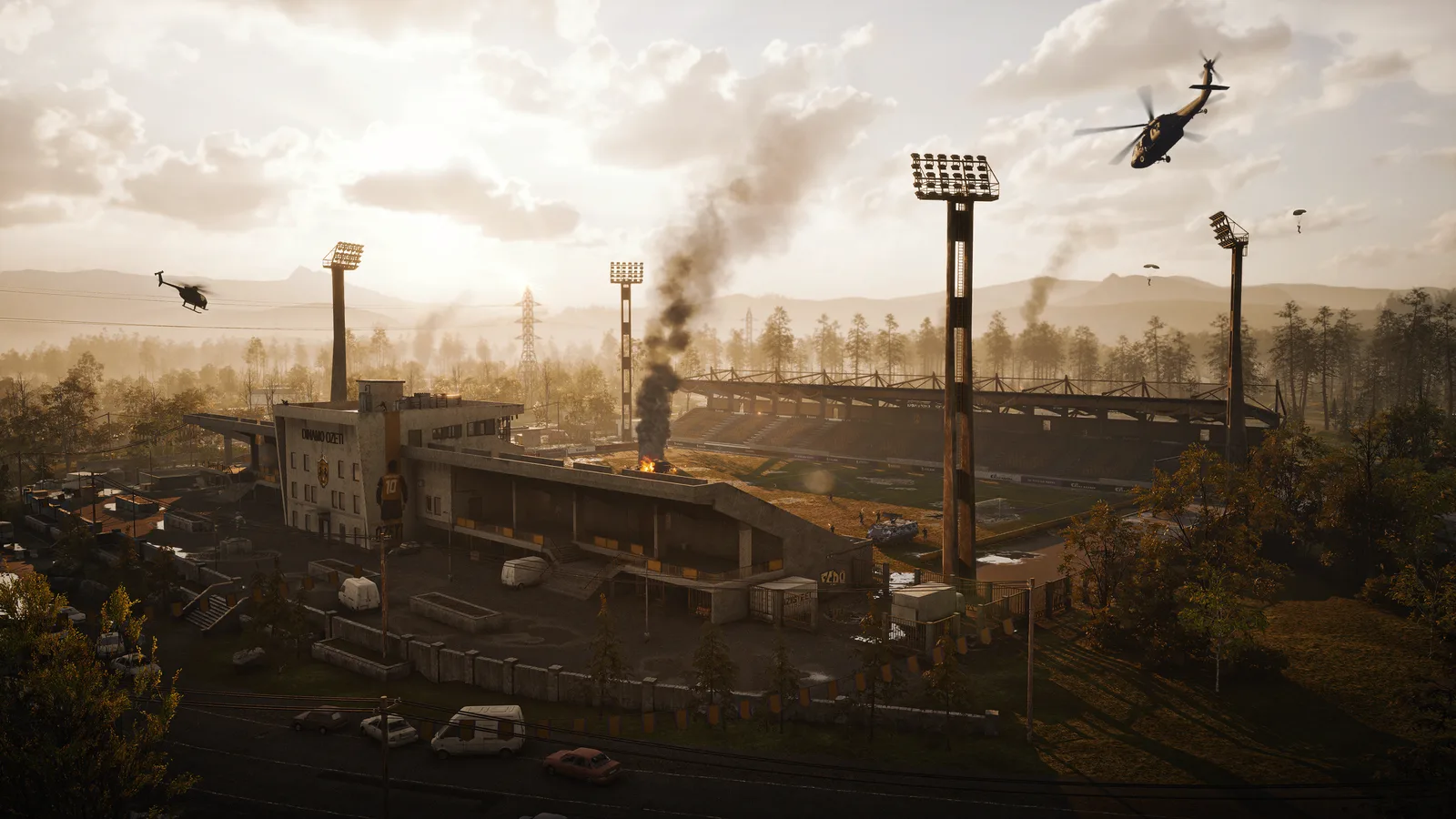
表示距離はよくある落とし穴です。BULKHEAD自身の説明文によると、ゲームプレイの公平性のためワールドの大部分は固定の描画距離を使っています。そのためOzetiのようなマップで高にしても、主に増えるのは遠景だけで、隠れた敵が早く見えるようにはなりません。中がちょうどいいバランスです。
パーティクル発生頻度:最低画質より低がいい#
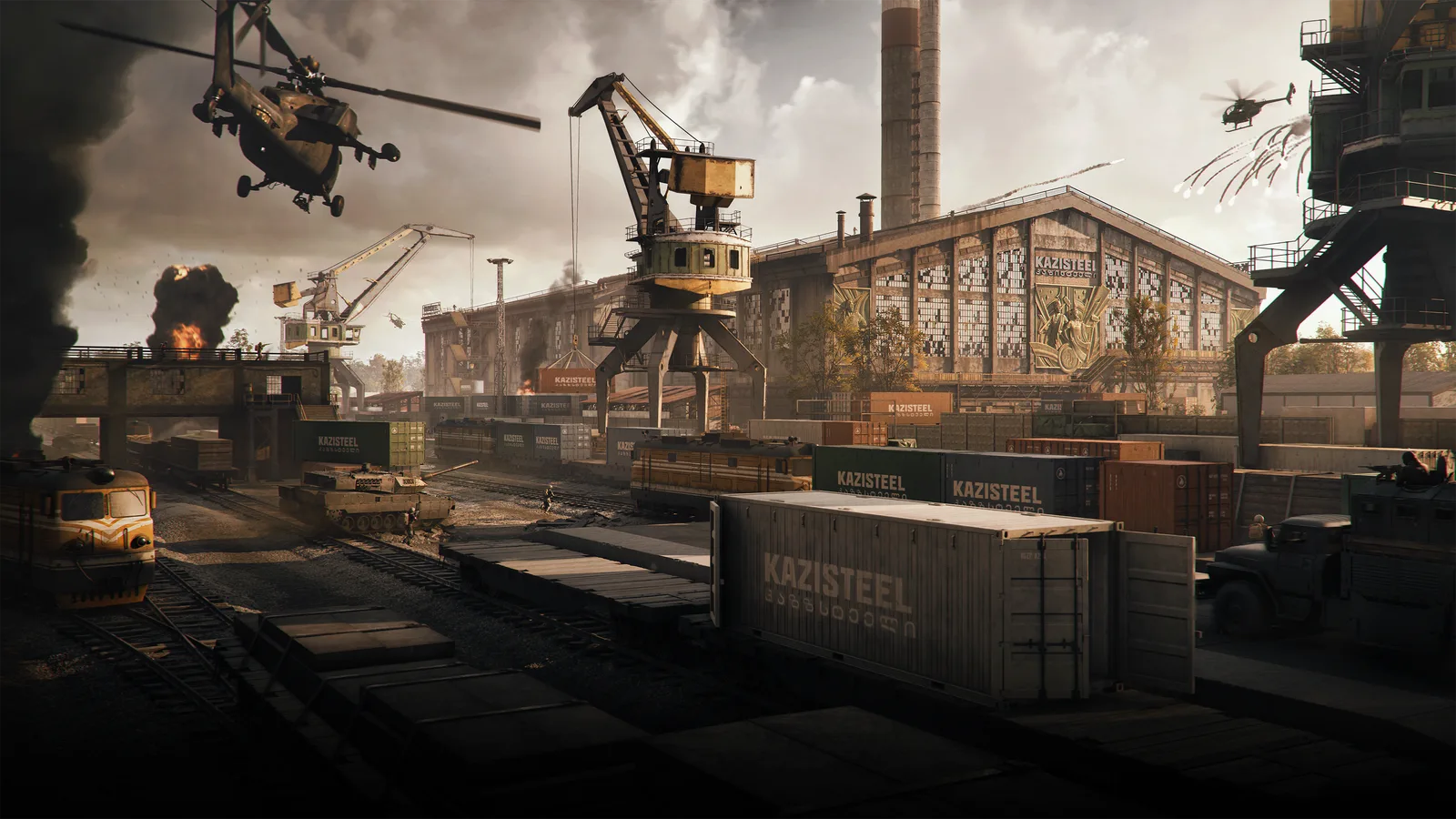
煙や爆発で隠れる敵を減らしたいなら、最低画質が当然の選択に思えます。設定ファイルを見ると、そうではない理由がわかります。
- この設定はゲームプレイに関わるエフェクトには適用されません。煙とマズルフラッシュは対象外なので、
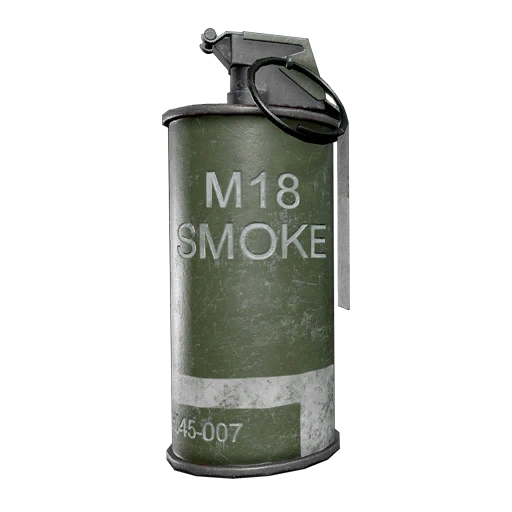 M18 Smoke Grenade: Whiteはどの段階でも同じだけ視界を遮ります。自分のマズルフラッシュが気になるなら、
 フラッシュハイダーかサプレッサーを付けましょう。
 - 低の時点で、環境パーティクル(ほこり、火花、破片)の発生頻度は最低画質とまったく同じくゼロになります。最低画質はさらに一歩進んで曳光弾の補間をオフにするため、曳光弾は30 Hzのシミュレーションレートで動き、画面上でカクつきます。
低を選びましょう。最低画質で稼げるフレームはすべて得られ、曳光弾も滑らかなままです。
テクスチャとVRAM#
テクスチャストリーミングは、ゲームがテクスチャ用に確保するビデオメモリの量を決めます。プールサイズは設定ファイルの値で、最後の列は私たちの目安です。
| テクスチャストリーミング | テクスチャプール | 適したカード |
|---|---|---|
| 最低画質 | 310 MB | 2~3 GBのカード |
| 低 | 1.28 GB | 4 GB |
| 中 | 2 GB | 6 GB |
| 高 | 3 GB | 8 GB |
| オーバーキル | 6 GB | 12 GB以上 |
ミドルレンジのカードに最低画質は低すぎます。 テクスチャプールが310 MBと低の4分の1にまで削られ、実質的なメリットもないまま表面がぼやけたままになります。6 GBのカードなら中、4 GBなら低にしましょう。
- ワールド、キャラクター、エフェクトテクスチャ:高。キャラクターは高の時点でフル解像度のテクスチャを読み込むので、オーバーキルにしても何も変わりません。
- テクスチャフィルタリングは異方性フィルタリングを設定します。最低画質と低でオフ、中で2x、高で4x、オーバーキルで8x。中が無難なデフォルトです。異方性フィルタリングは現行GPUではほとんど負荷がかからないので、浅い角度で道路や畑がぼやけるなら高を試しましょう。
起動オプション#
Steam → WARDOGSを右クリック → プロパティ → 一般 → 起動オプション。オプションはスペースで区切ります。
追加する価値があるもの#
| オプション | 効果と使いどころ |
|---|---|
-nogpucrashdebugging |
GPUクラッシュデバッグをオフにする。WARDOGSはエンジン設定でこれがオンの状態で出荷されているため、このフラグで実際のオーバーヘッドを削れる。バグ報告用にGPUクラッシュを記録する場合を除き、常に使う |
-corelimit=N |
エンジンが処理を分散するCPUコア数に上限を設ける。同じPCで配信や録画をしていてカクつく場合に使う。Nは物理コア数 |
-ngxdisable |
DLSSとDLAAを支えるランタイム、NVIDIA NGXをオフにする。NVIDIAカードでDLSSを使わない場合に使う。AMDやIntelでは何も変わらない |
ウィンドウと解像度#
| オプション | 効果 |
|---|---|
-fullscreen / -windowed |
そのモードでゲームを起動する |
-Res=1920x1080 |
起動時の解像度。-ResX=1920 -ResY=1080でも可 |
-WinX=0 -WinY=0 |
ウィンドウモードでのウィンドウ位置 |
-SAVEWINPOS=1 |
起動をまたいでウィンドウ位置を記憶する |
Unreal Engineがウィンドウ位置を読み取るのは
-WinXと-WinYだけです。-PosXと-PosYはエンジンのフラグではなく、何の効果もありません。
トラブルシューティング#
| オプション | 効果 |
|---|---|
-nosound |
音声なしで起動する。カクつきが消えたら、オーディオドライバーを再インストールする |
-log |
Unrealのリアルタイムログウィンドウを開く。リリースビルドでは削除されている場合がある |
不要なもの#
-NoAnalytics:不要です。 テレメトリーをオフにしてCPUと通信量を少し節約できるスイッチとして、よく勧められています。しかしこれは文書化されたUnreal Engineのフラグではなく、ゲームのファイルにもその痕跡は見つかりませんでした。WARDOGSは分析データとログインイベントを、ゲームの設定ファイルで構成された独自のサービス経由で送信しており、このフラグがそれをオフにする形跡はありません。追加しても害はありませんが、フレームが増えることも、ゲームのデータ収集が変わることも期待できません。
| オプション | 不要な理由 |
|---|---|
-precache |
Epicはこれを文書化しておらず、WARDOGSでの動作も確認できなかった。ゲームはシェーダーパイプラインを自動でウォームアップする。試合開始直後の数分に起きる引っかかりは、そのキャッシュが埋まっていく過程によるもの |
-sm5 |
クライアントにはShader Model 6(DirectX 12)のシェーダーしか同梱されておらず、フォールバック用のSM5セットはない。公式の最低動作環境はGTX 1660またはRX 590で、WARDOGSが動くカードはすべてすでにSM6を使っている |
-sm6 |
すでにデフォルト |
コピー用#
全員向け:
-nogpucrashdebugging
DLSSを使わないNVIDIAカード:
-nogpucrashdebugging -ngxdisable
同じPCで配信・録画する場合(8 = 物理コア数):
-nogpucrashdebugging -corelimit=8
このガイドの数値はすべてSeason 1のゲームファイルのものです。パッチで変わる可能性があり、その際はガイドを更新します。光学機器、アタッチメント、ビークルについてはデータベースをご覧ください。
 ニュース
ニュース